 本頁重點
本頁重點
- 這頁教什麼:GitHub 帳號註冊、建立 Repository、上傳第一個網頁、開啟 GitHub Pages 發布,以及如何請 AI 直接生成整個網站的程式碼。
- 適合誰:完全不會寫程式、想免費架設個人衛教網站或作品集的讀者,照步驟一步步操作即可。
- 注意:Repository 設為 Public 後整份原始檔案都公開可見,絕對不能放入病人資料、密碼或內部文件。
為什麼要有自己的網站
你現在看的這個「AI Workshop」教學網站,就架在 GitHub Pages 上(原始網址 ttingyu1123.github.io/ai-workshop,後來才綁上自訂網域 workshop.tingyudeco.com)— 沒有租伺服器,架站本身完全免費。這篇教你怎麼做出一個一模一樣的東西。
 衛教內容的家
不用每次都靠社群平台演算法,自己的網址永遠找得到,病人和學生可以直接收藏。
 履歷 / 作品集
放上簡報、講義、個人介紹,求職或申請進修時給一個網址就能展示完整內容。
 免費
免費
GitHub Pages 對個人網站免費、不用綁信用卡。額度對個人教學網站通常綽綽有餘;大流量或正式機構服務要用正式主機。

三個名詞先搞懂
整個流程只會用到三個新名詞,先用醫院的架構理解一次,後面就不會迷路。
全世界最大的程式碼託管平台,也可以拿來存放任何檔案。註冊帳號完全免費。
一個專案的資料夾,裡面放你的網頁檔案(HTML、圖片等)。一個帳號可以開很多個。
GitHub 內建的免費網站託管功能,把 repository 裡的網頁檔案直接變成一個公開網址。
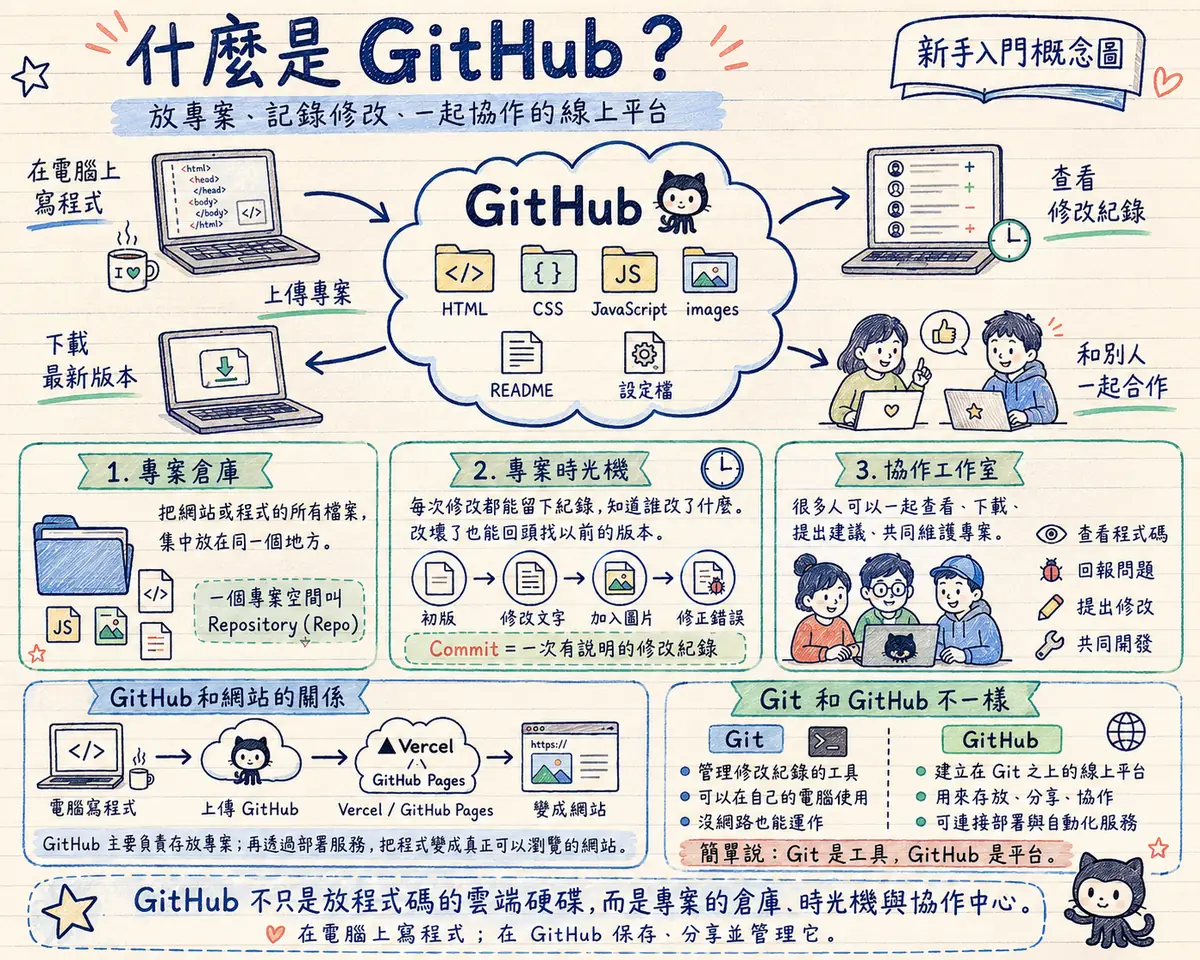
註冊與建立 Repository
全程都在網頁介面完成,不需要安裝任何軟體。
前往 github.com,點右上角 Sign up,用 email 註冊即可,完全免費。
登入後點右上角「+」→「New repository」,開始建立一個新的病歷夾。
Repository name 填一個英文名稱,例如 my-clinic-site。這個名字之後會出現在網址裡。
選擇 Public(公開)— 免費方案的 GitHub Pages 只能從公開 repo 發布。注意:Public 代表整份原始檔案都公開,不只是網站畫面 — 所以絕不要放內部文件、病人資料、密碼或 API 金鑰進這個病歷夾。
勾選「Add a README file」,然後點綠色的「Create repository」按鈕,病歷夾就建好了。
你的第一個網頁
網站的入口檔案一定要叫做 index.html — GitHub Pages 會自動把它當成首頁顯示。整個過程都在 GitHub 網頁上完成,不用裝任何軟體。
- 進到剛建立好的 repository 頁面
- 點「Add file」→「Create new file」
- 檔名欄位輸入
index.html - 把下面的範例貼進內容欄位
- 捲到最下面,點綠色的「Commit changes」按鈕存檔
index.html,多一個空格或大小寫不同,GitHub Pages 都認不出來,會出現 404 找不到頁面。
開啟 GitHub Pages
檔案存好了,還差最後一步「公告在大廳」— 打開 GitHub Pages 功能。
在 repository 頁面上方點「Settings」分頁。
左側選單找到「Code and automation」區塊下的「Pages」,點進去。
「Build and deployment」底下的 Source 下拉選單選擇「Deploy from a branch」。
Branch 下拉選「main」,資料夾維持「/ (root)」,點「Save」。
重新整理 Pages 設定頁面,會出現一條綠色訊息和你的網址,格式是 https://帳號.github.io/repo名/。點開就是你的網站了。
Ttingyu1123,repository 叫 ai-workshop,組合起來就是 https://ttingyu1123.github.io/ai-workshop/。之後若想換成自己的網域(像本站的 workshop.tingyudeco.com),在 repo 的 Settings → Pages 綁定即可,舊網址會自動轉址。
讓 AI 幫你寫網站
看到上面的 HTML 標籤覺得頭暈也沒關係 — 完全不用學 HTML。把你想要的網站描述清楚,交給 AI Agent(見 Part 7)或 ChatGPT,直接生出完整的 index.html,複製貼上到 GitHub 就好。
index.html,Commit 之後就上線了。想改內容,回去問 AI「幫我把第三段改成 XXX」,拿到新版程式碼再貼一次覆蓋即可。
常見問題
這幾個工具都是「平台幫你排版」:操作簡單,但只能在它提供的框架裡做事。GitHub Pages 則是「你給它檔案,它幫你上線」— 所以 AI 幫你寫的網頁程式碼(含查詢工具、計算機這類互動功能),只有這裡放得上去,而且完全免費、沒有平台廣告。
反過來說,有些情境用它們更合適:
- Google Sites — 需要限制「只有特定帳號能看」的院內頁面。GitHub Pages 一律公開,做不到存取控制。
- Canva 網站 — 以視覺為主、不需要互動功能的形象頁或活動頁(作法見 Canva 設計)。
- Notion 公開頁 — 想最快把一份筆記或文件變成網頁分享出去。
- Wix/WordPress — 需要會員、預約、購物車等後台功能;不過免費版有平台廣告,進階功能需要月費。
先等 1-2 分鐘再重新整理,剛開啟 Pages 需要一點部署時間。接著確認檔名真的是小寫的 index.html,最後回 Settings → Pages 確認狀態是「Your site is live」。
通常是瀏覽器快取問題,按 Ctrl+F5(Mac 是 Cmd+Shift+R)強制重新整理。也可以確認 GitHub 上的檔案確實已經 Commit 成功。
檢查圖片檔名和程式碼裡引用的路徑是否完全一致,包含大小寫 —Photo.jpg 和 photo.jpg 在 GitHub Pages 上會被視為不同檔案。
 網站是完全公開的
GitHub Pages 上的任何內容,全世界都能搜尋和看到。衛教內容絕對不可以含有病人姓名、病歷號、床號、診斷細節等任何可識別病人身分的資訊,即使只是當作範例截圖也不行。
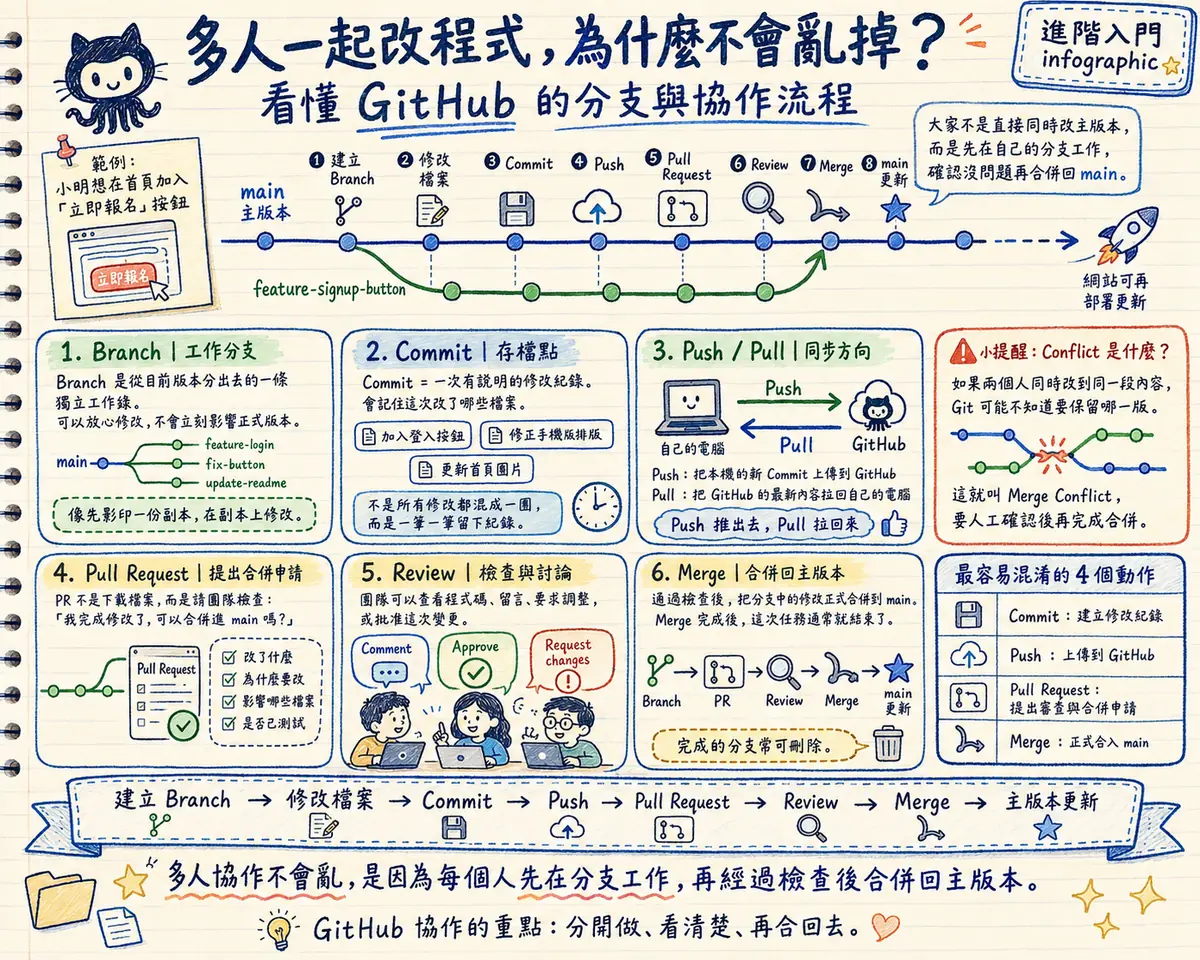
不會 — GitHub 的做法是每個人先在自己的「分支」(Branch)上修改,經過檢查後才合併回主版本,所以多人同時工作也不會互相干擾。這套流程屬於進階概念,單人發布網站完全用不到,看懂下圖有個印象即可,日後需要協作時再回來查。
 現在就做(15 分鐘):照本頁步驟開一個 repo,把 AI 幫你寫的 index.html 貼上去、開啟 Pages。十五分鐘後你就有一個自己的網址 — 把它傳給一個朋友。