 本頁重點
本頁重點
- 這頁教什麼:說明擴散模型與原生多模態兩種生圖原理,介紹 ChatGPT/Gemini/Grok 三個生圖工具,並提供 Prompt 四要素公式與衛教插圖、Infographic、社群圖卡的實戰範例。
- 適合誰:已讀過 Part 3 — AI 安全與隱私、準備開始做衛教插圖或社群圖卡的醫療人員。
- 注意:真實病人照片、醫學影像、病歷截圖不可上傳到雲端生圖工具;AI 生成的圖適合用在「概念示意」,不適合用來「呈現事實」。
 3 秒安全檢查
有沒有病人資料?會不會給病人看?我能不能負責?— 動手前先過這三關,任何一題讓你猶豫,先回 Part 3 — AI 安全與隱私。
觀念充電 — AI 是怎麼「畫」出圖的?
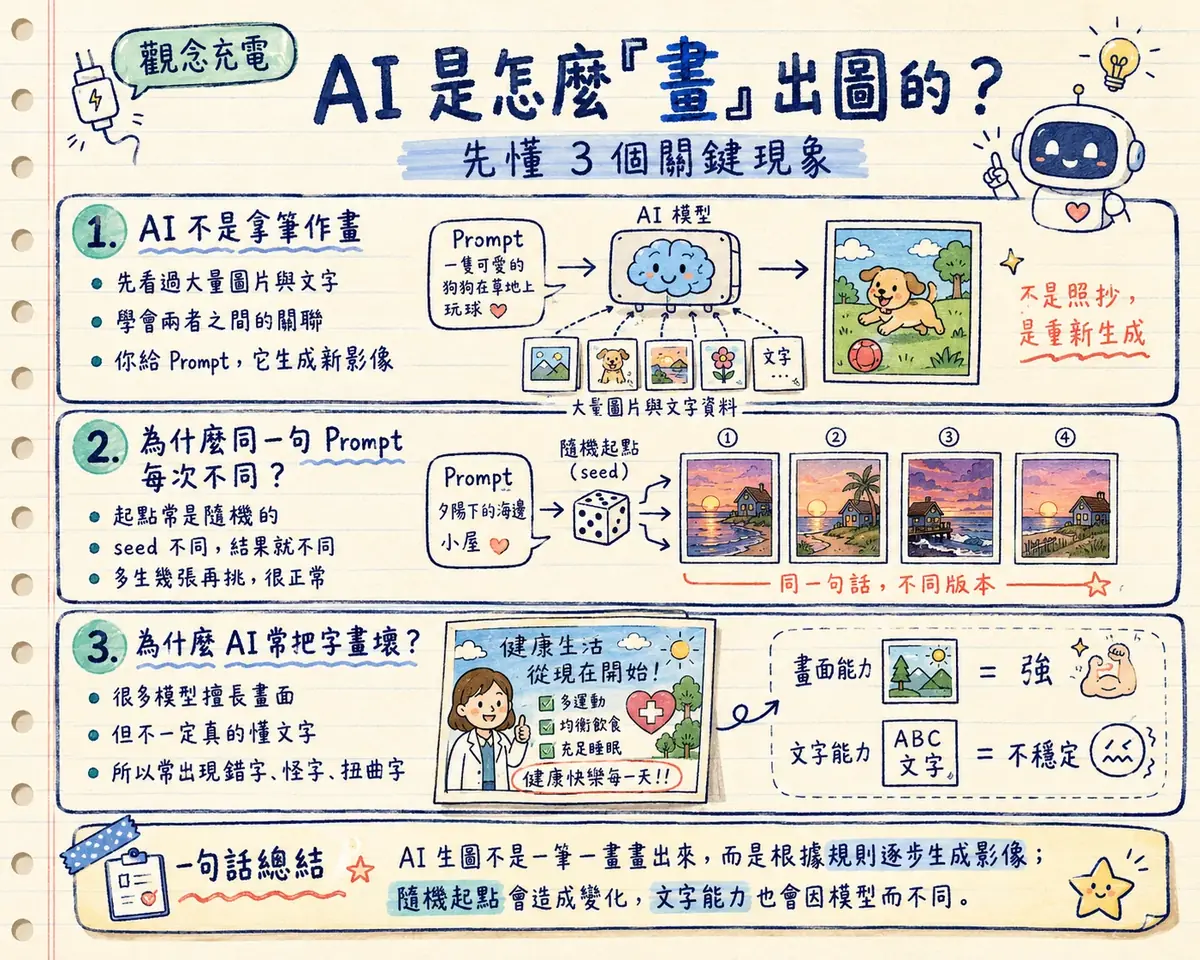
不需要懂數學,但知道 AI 生圖的基本原理,很多日常現象會突然說得通 — 為什麼同一句 Prompt 每次生的圖都不一樣?為什麼 AI 常把字畫壞?目前主流生圖模型分兩大流派:
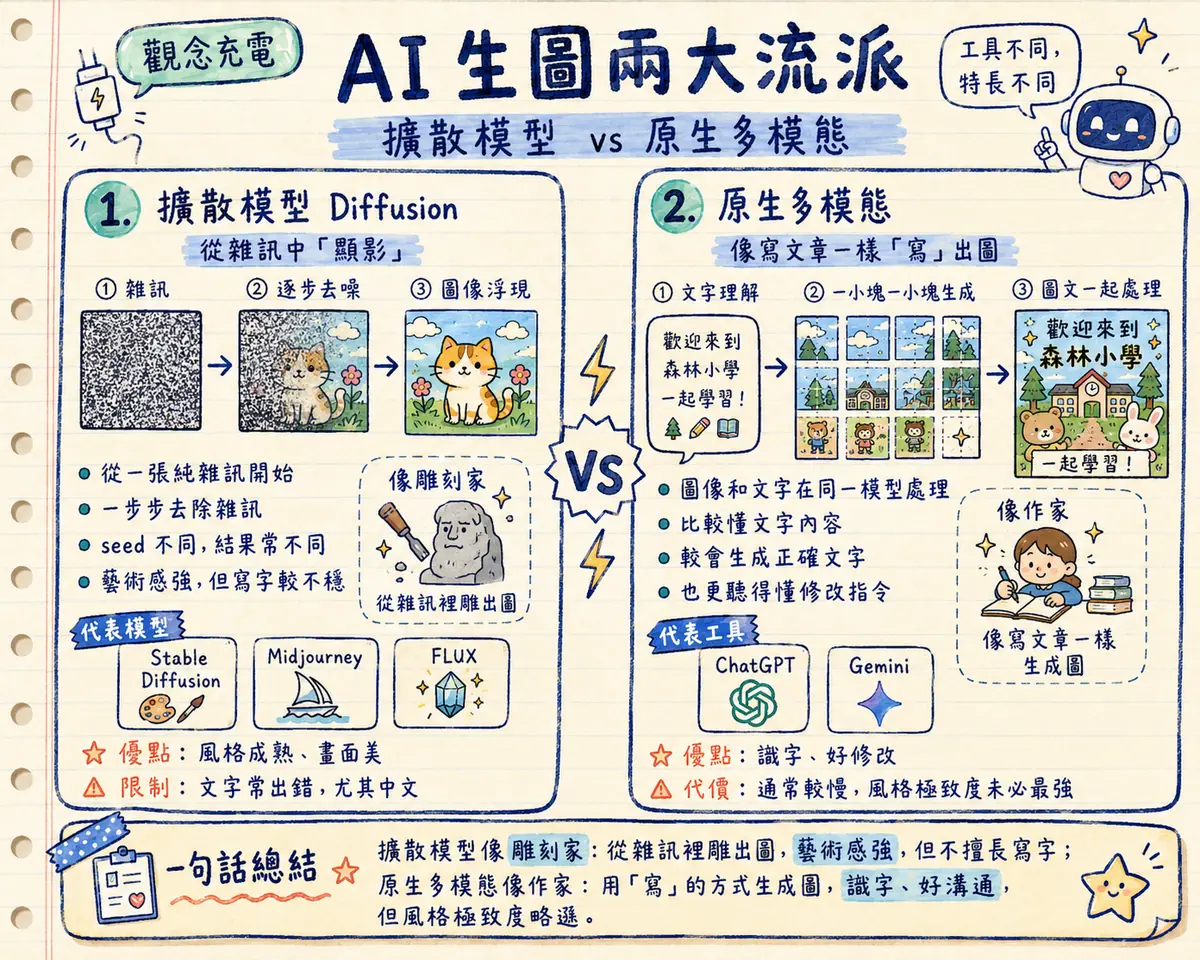
流派一:擴散模型(Diffusion)— 從雜訊中「顯影」
Stable Diffusion、Midjourney、FLUX 這些經典生圖模型,用的都是「擴散」原理:
- 訓練時 — 把幾億張圖片一步步加上雜訊直到面目全非,讓 AI 學會「逆著走」:從雜訊還原出圖片
- 生圖時 — 從一張純雜訊開始,AI 依照你的文字描述一步步去除雜訊,圖片逐漸浮現
- 起點是隨機的 — 每次的起始雜訊(種子,seed)不同,所以同一句 Prompt 每次生出的圖都不一樣
流派二:原生多模態 — 像寫文章一樣「寫」出圖
ChatGPT(GPT Image 2)和 Gemini(Nano Banana)屬於新一代做法:圖像和文字在同一個模型腦袋裡處理,生圖時像寫文章一樣,一小塊一小塊地「寫」出來。
- 為什麼它們寫得出中文字 — 對這類模型,文字是「語言」不是「形狀」,所以能寫出正確的字(詳見下方「中文字生成新時代」)
- 為什麼它們聽得懂修改指令 — 生圖和對話是同一個腦袋,「把背景改成藍色」它真的理解
- 代價 — 生圖速度較慢,藝術風格的極致表現通常不如 Midjourney 這類專精模型
生圖工具介紹
AI 生圖指的是用文字描述,讓 AI 生成一張圖片。你不需要會畫畫、不需要會 Photoshop,只要會打字就能做出專業的圖。
目前最實用的免費生圖工具:
- 中文 Prompt 效果最好
- 免費版可用
- 品質最穩定
- 可對話式修圖
- 支援中文字渲染
- 每日生圖張數有限
- 有內容審查限制
- Google 帳號即可用
- 免費額度充足
- Nano Banana Pro 中文字渲染極佳
- 適合含文字的衛教海報
- 品質略低於 ChatGPT
- 人物多樣性限制多
- 內容限制相對寬鬆
- 有 X 帳號即可免費
- 風格多變
- 需要 X 帳號
- 中文效果差,建議英文
- 介面較不直覺
建議從 ChatGPT 開始。它的中文支援最好、操作最直覺、品質最穩定。需要圖片上有中文字時,優先試 GPT Image 2 或 Nano Banana Pro。
Prompt 四要素公式
生圖 Prompt 更像是填表格 — 把四個要素寫清楚就好:
Good:一位穿白袍的女醫師正在跟老年病人解釋藥物用法
Bad:醫院的圖
Good:扁平設計插畫,線條簡潔,色彩柔和明亮
Bad:好看的風格
風格詞彙:扁平插畫、卡通、水彩、日系、極簡、infographic、醫學期刊風、3D 渲染
Good:正方形比例,白色背景,主角置中,周圍留白
Bad:(沒寫)
指定比例(正方形/4:5/16:9)和背景色。IG 用 4:5,簡報用 16:9。
Good:不要出現文字,不要寫實風格,不要血腥畫面
Bad:(沒寫)
特別重要:「不要文字」(除非用 GPT Image 2 或 Nano Banana Pro)。
衛教圖 Prompt 範例
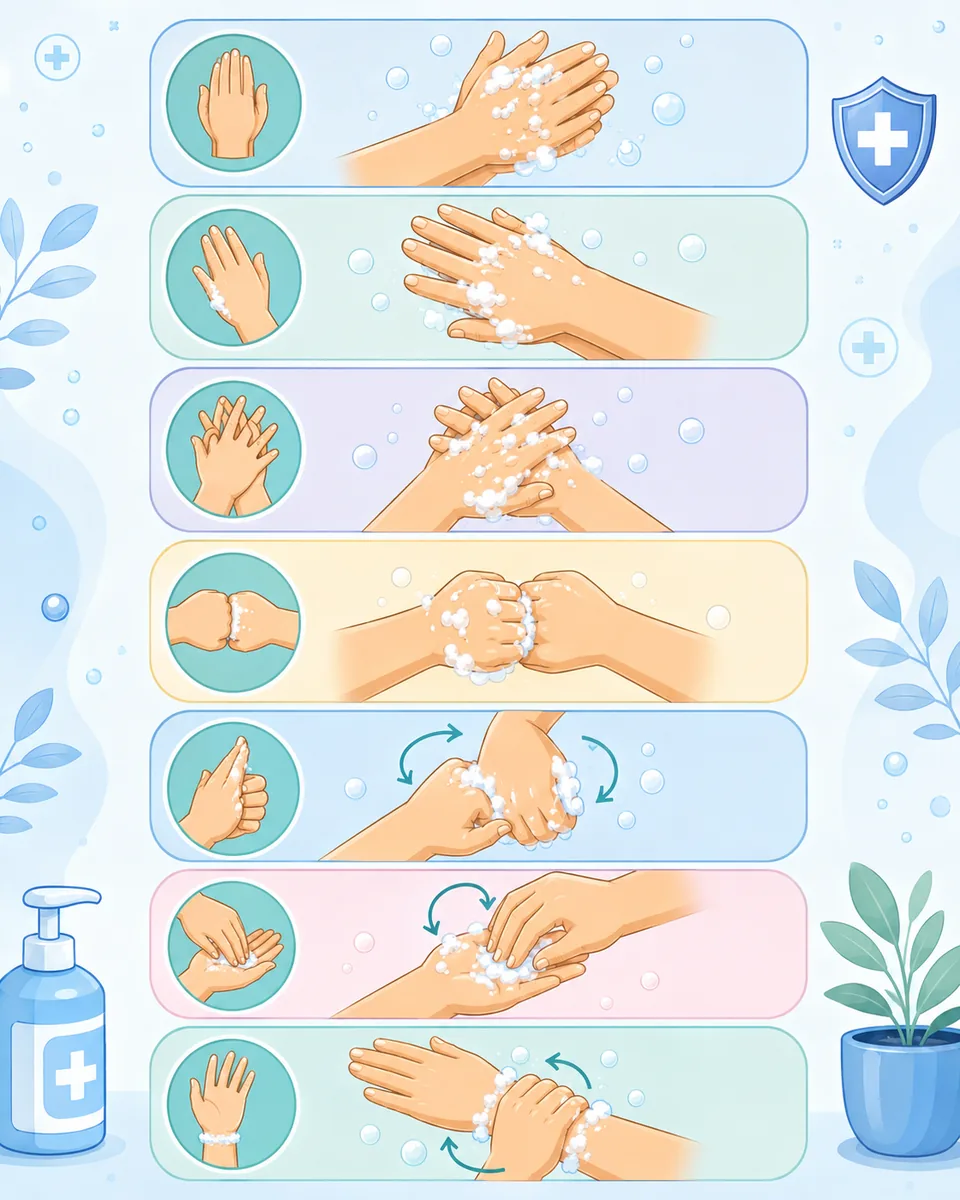
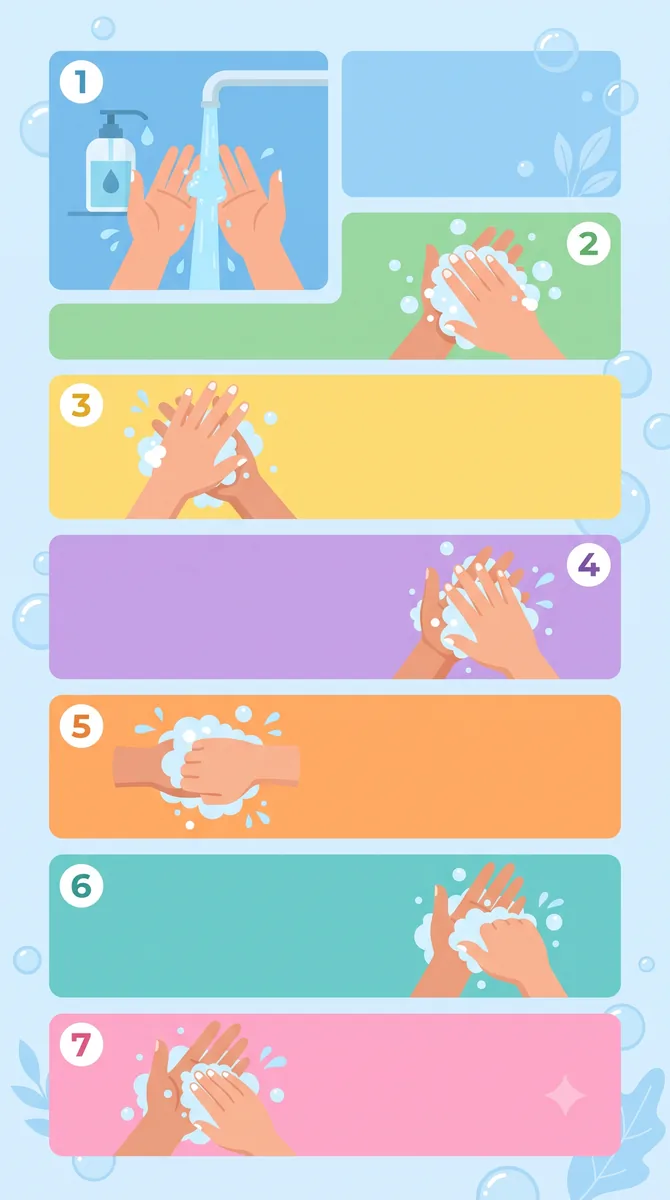
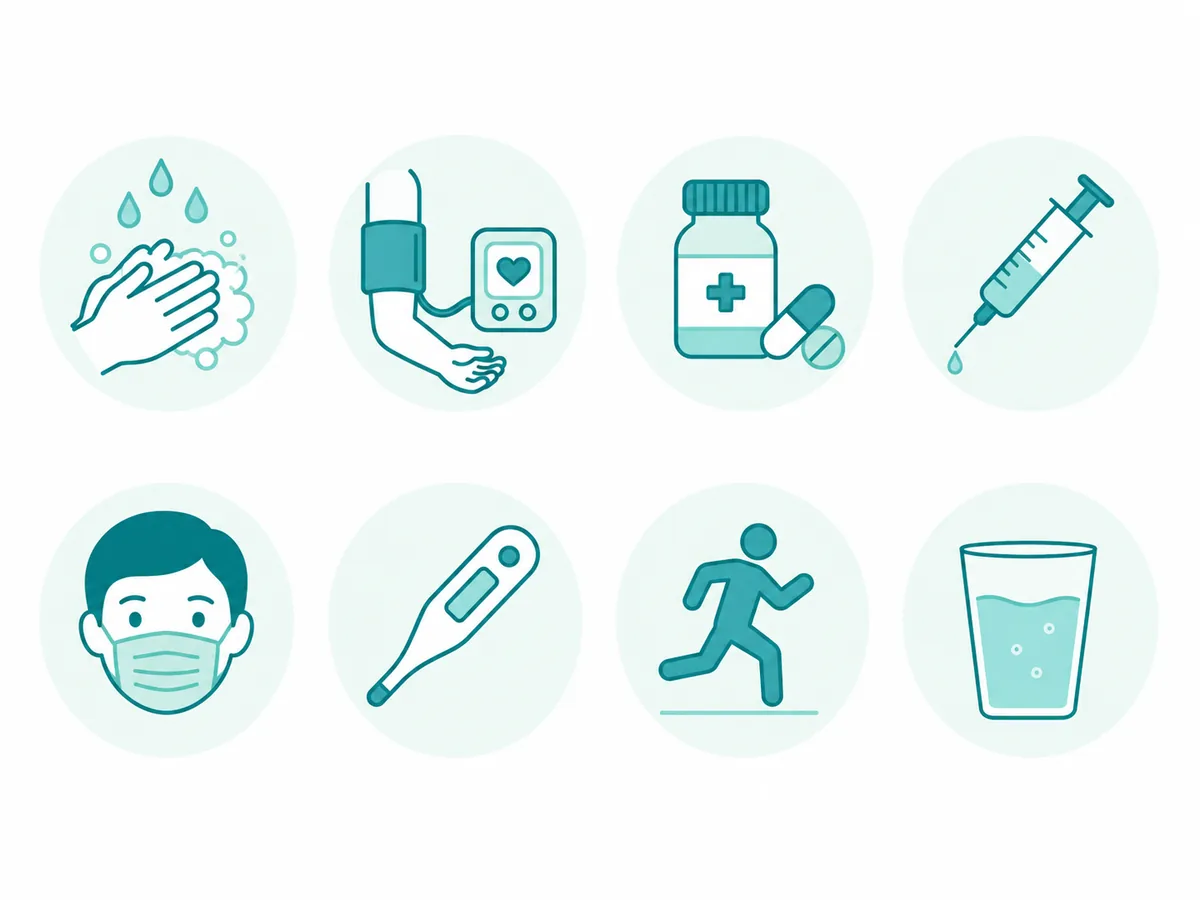
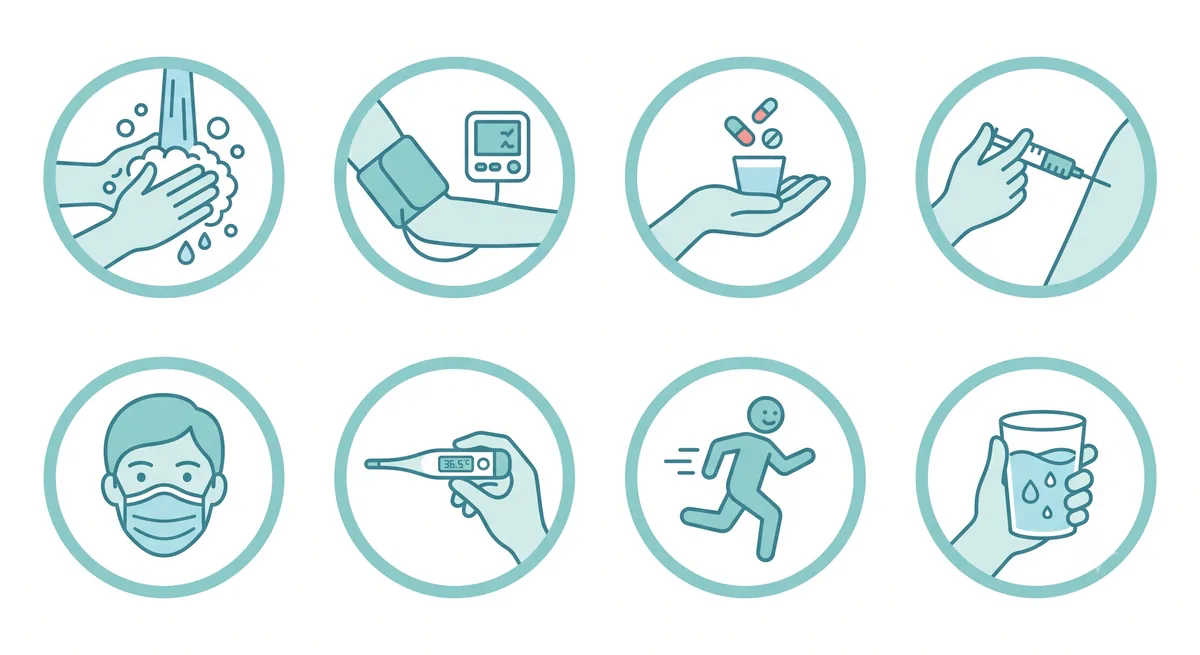
以下每個 Prompt 都可以直接複製貼到 ChatGPT 中使用。點右上角按鈕一鍵複製。每個 Prompt 下方附上同一段 Prompt 分別丟給 ChatGPT 和 Gemini 的實際生成結果,讓你比較兩個工具的表現差異 — 點縮圖可放大檢視完整圖片。
基礎:單張衛教插圖
進階:社群衛教圖卡
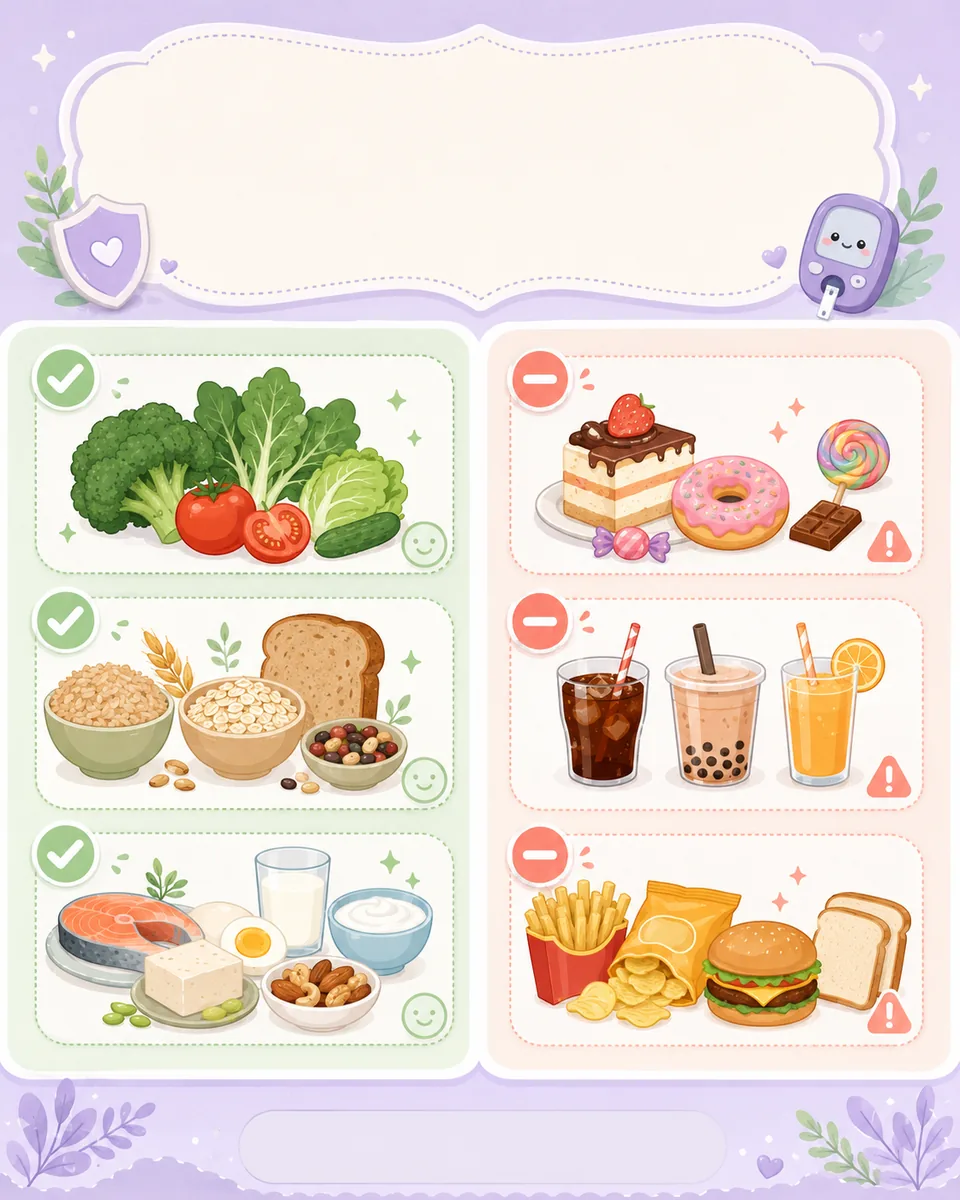
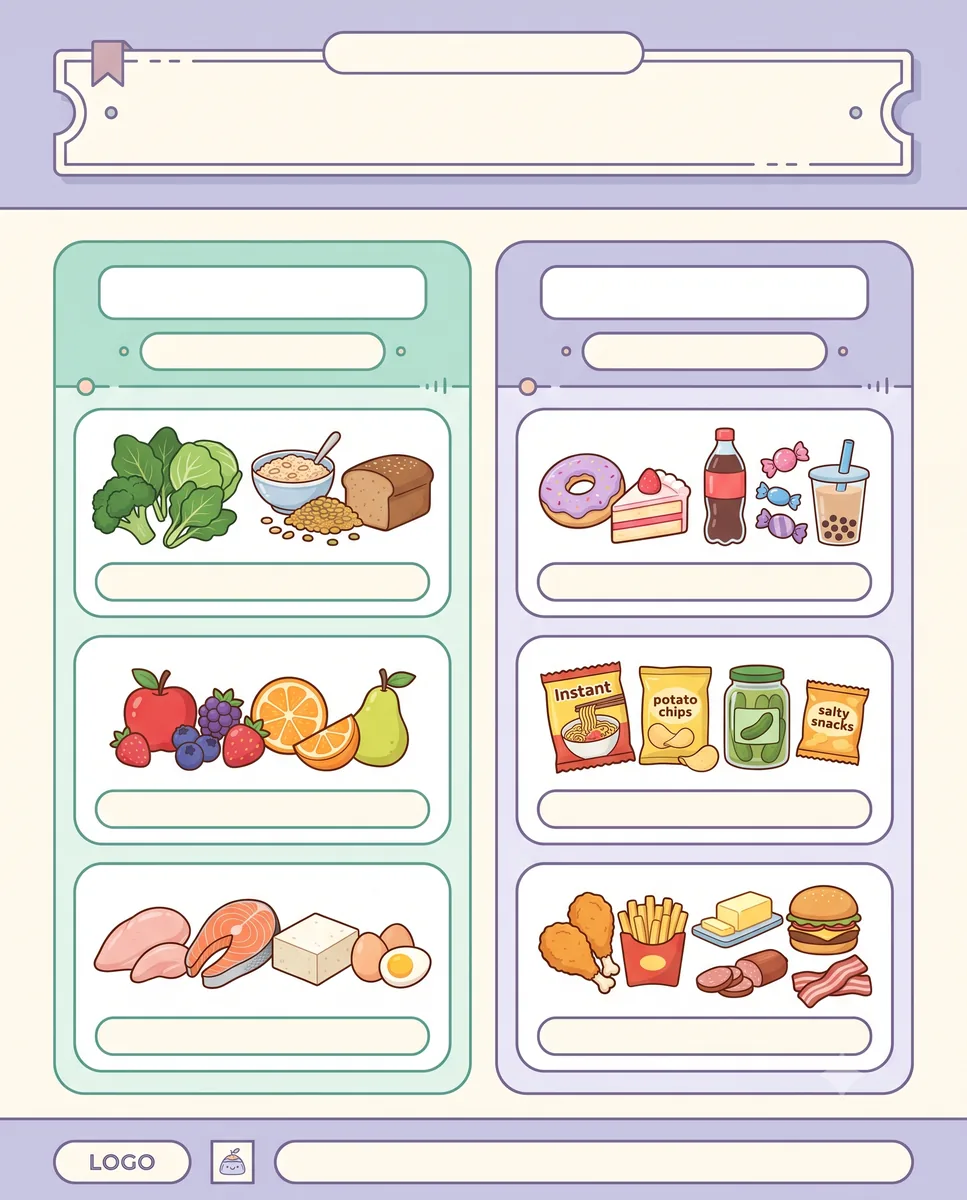
學術:簡報概念圖
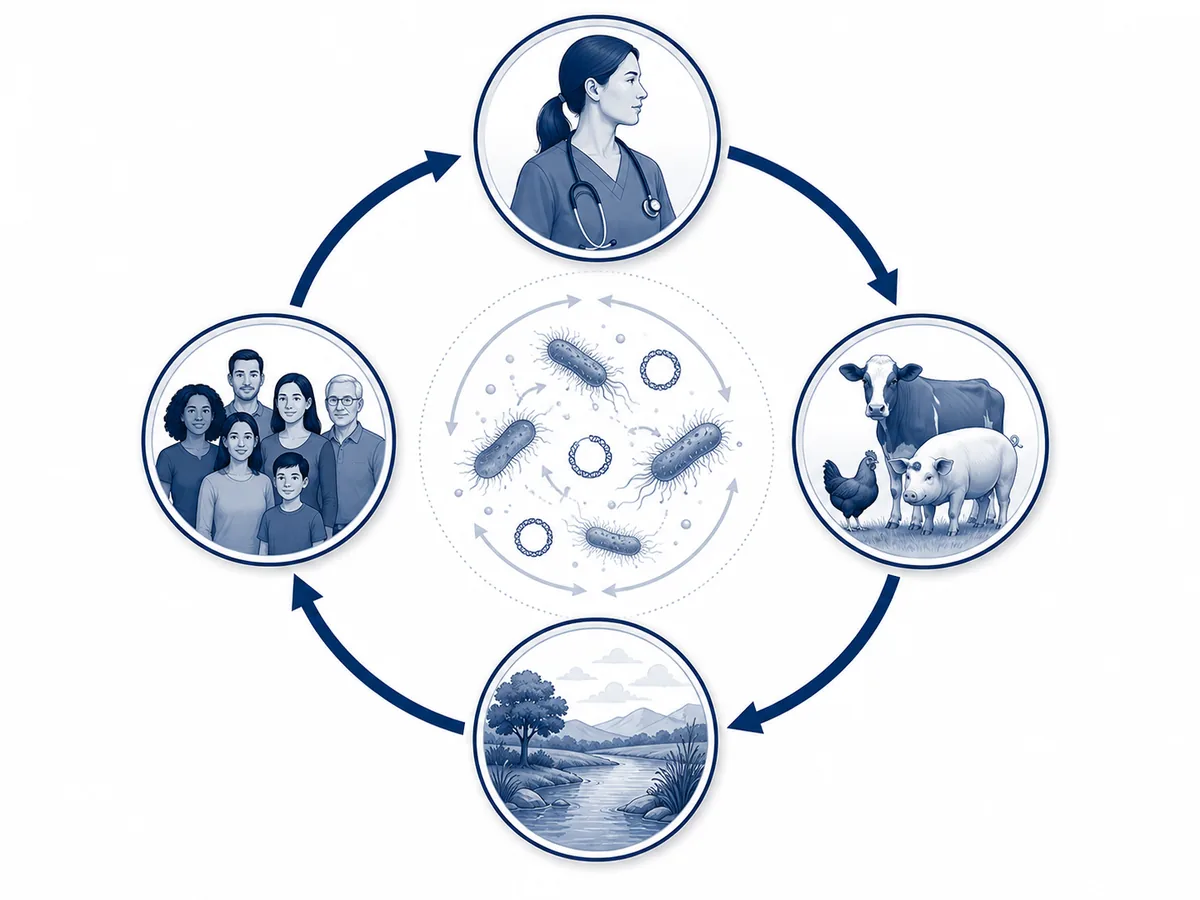
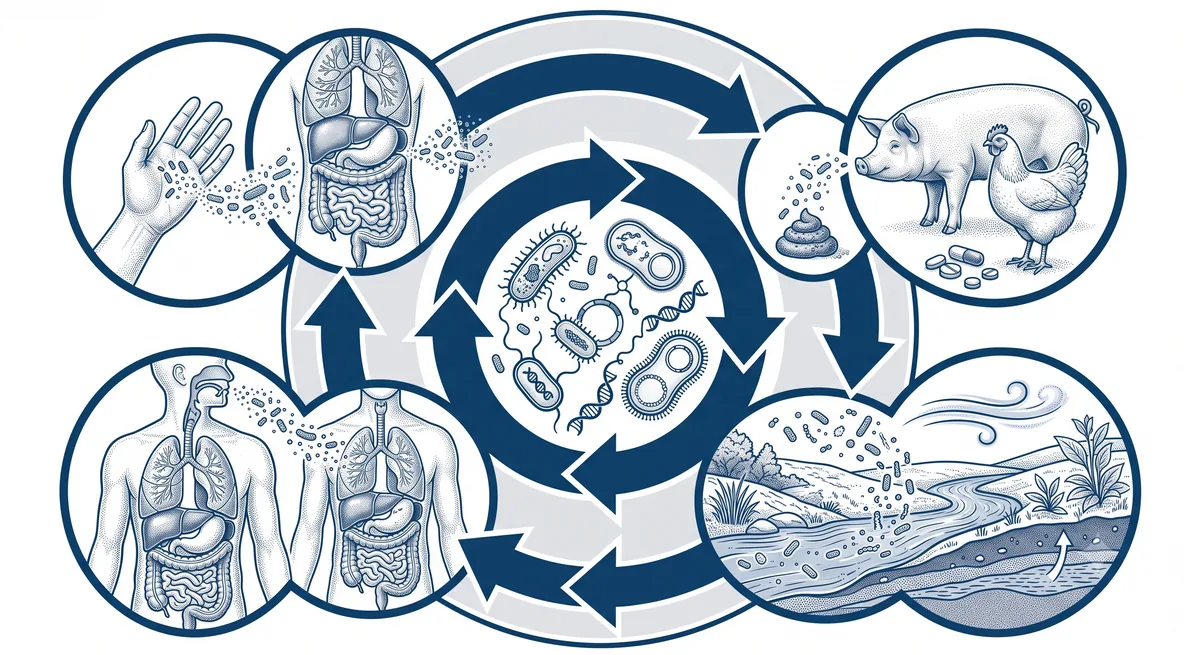
素材用:背景/圖示


生圖進階技巧
1. AI 不會畫中文字(但有例外)
大部分 AI 生成的圖上如果有中文字,幾乎 100% 是亂碼或錯字。通用解法:在 Prompt 中寫「不要出現任何文字」,然後用 Canva 或 PowerPoint 自己加。
例外:GPT Image 2 和 Nano Banana Pro 已經能正確渲染繁體中文字。詳見下一章「中文字生成新時代」。
2. 英文 Prompt 效果更好
模型訓練資料以英文為主,英文 Prompt 對風格的控制力更強。不會寫?叫 AI 幫你翻:
3. 多生幾張挑最好的(俗稱「抽卡」)
同一個 Prompt 生三次,三張圖會不一樣。不要期待一次到位 — 生 3-4 張,挑最好的。這個過程俗稱「抽卡」,跟手遊轉蛋一樣,多抽幾次才容易中獎。
4. 對話式修圖
ChatGPT 可以用對話修改已生成的圖,不需要重新描述整張圖:
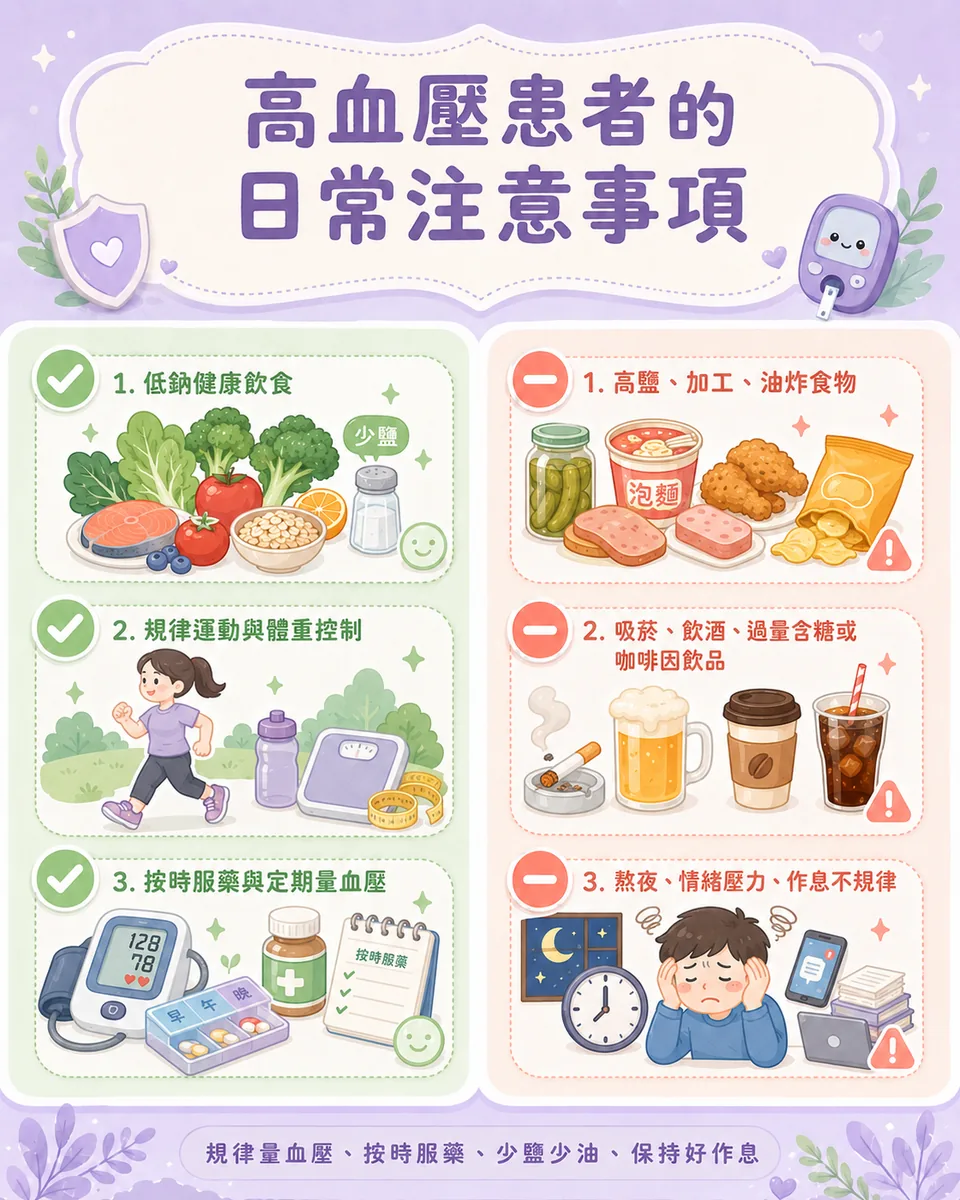
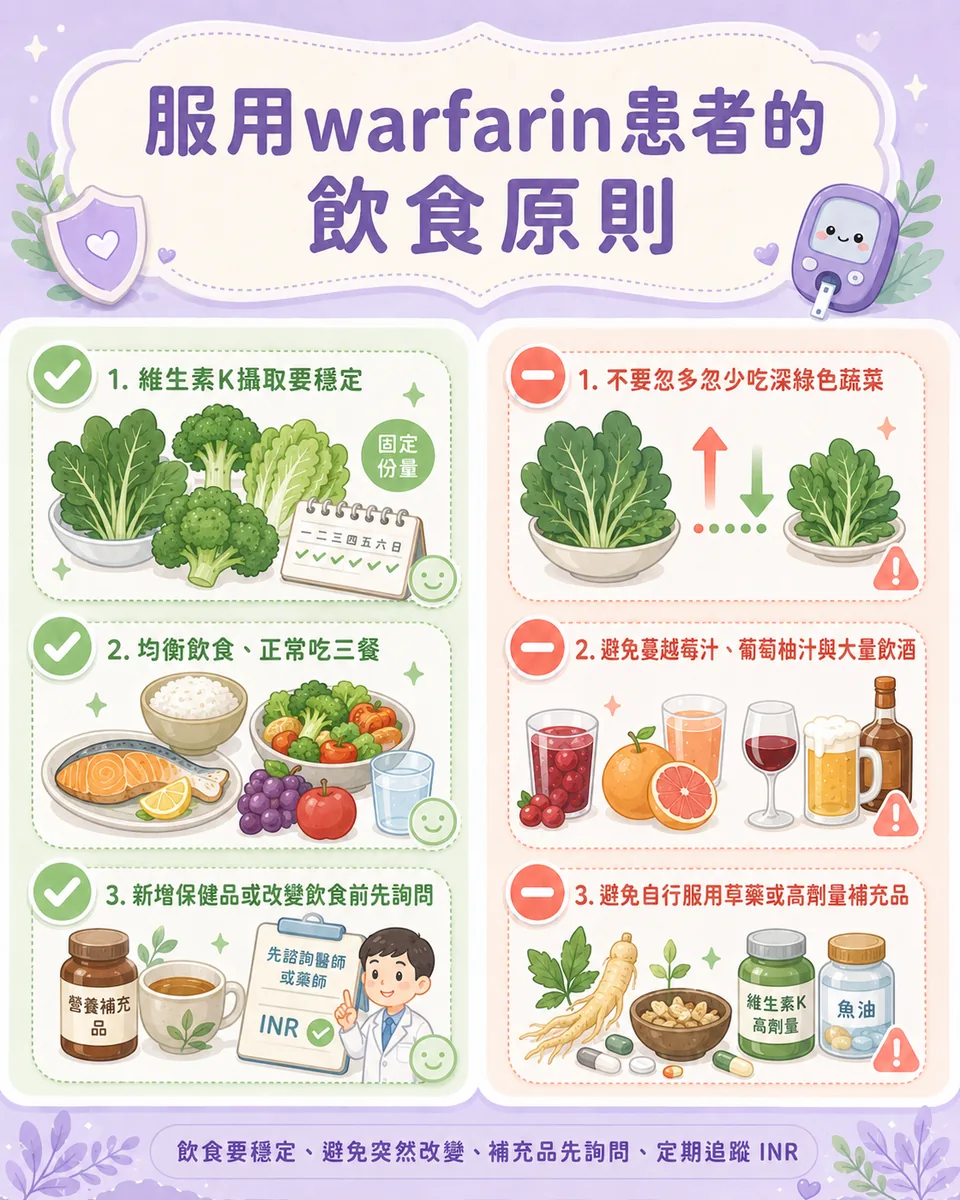
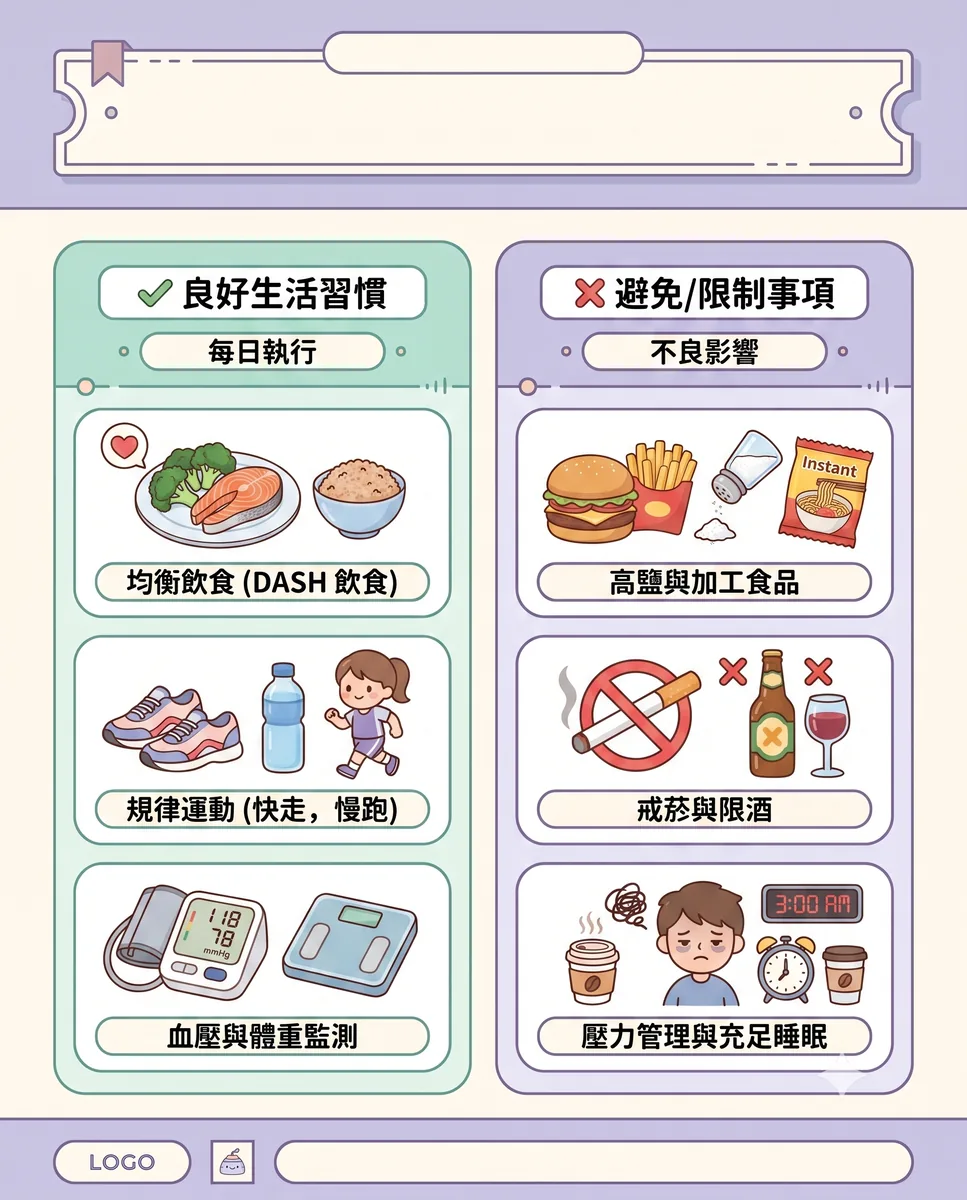
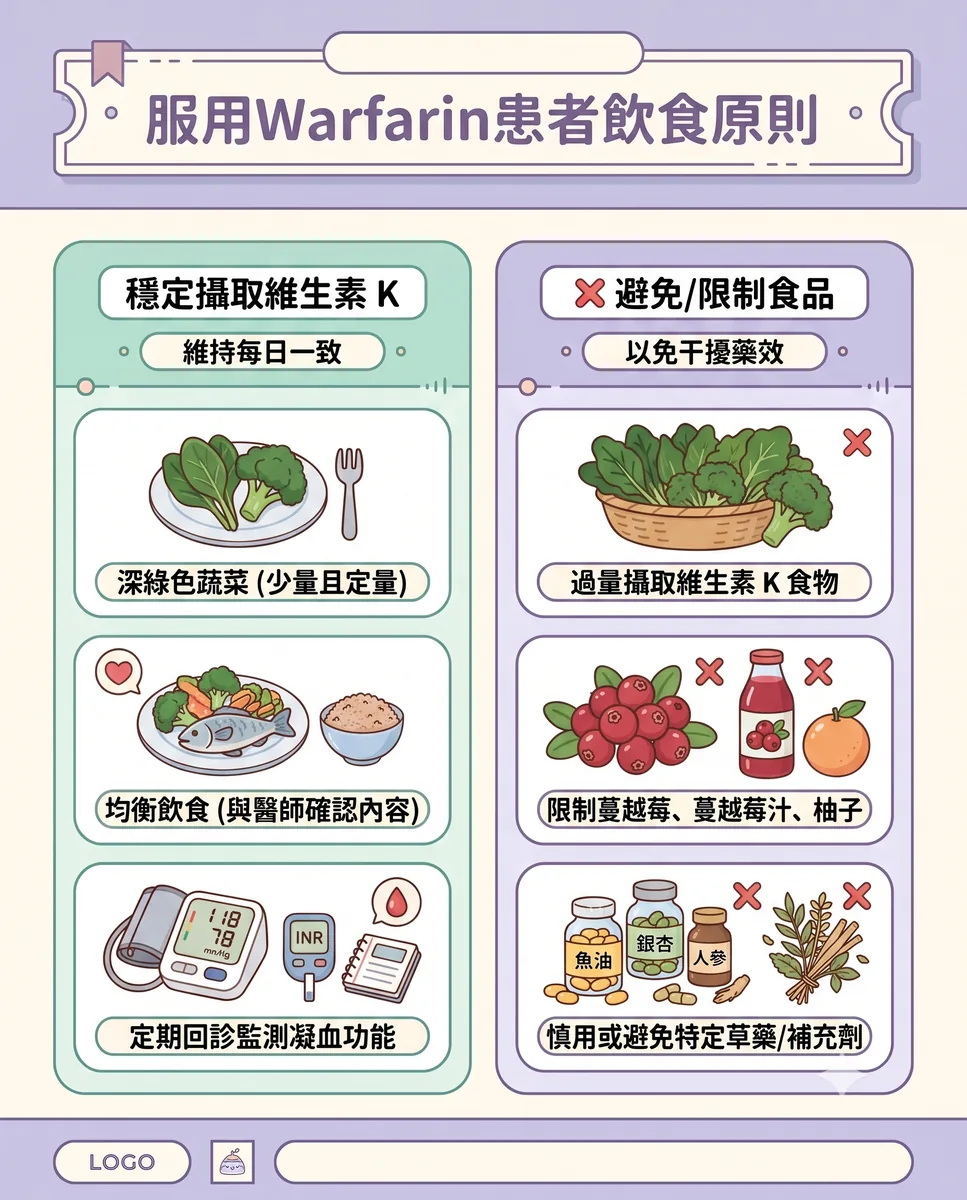
5. 維持風格一致性
做系列衛教圖時,每個 Prompt 重複描述相同的風格參數:
實測:先生成「高血壓」主題,再用上面的指令要求「同風格、換主題」生成第二張 — 可以看到兩張圖的配色、線條、版型都維持一致:
6. 用參考圖片
如果你有一張喜歡的風格參考圖,直接上傳給 ChatGPT 說「用這個風格畫一張新的…」。AI 會分析參考圖的風格元素(配色、線條、構圖),比用文字描述更精準。
7. 想要乾淨、無浮水印的圖?從源頭選對入口
Gemini 免費層生成的圖,右下角會帶一個可見的星形浮水印;ChatGPT 免費層則沒有這個角落標記。想要乾淨的教材配圖,正確做法是從一開始就選對生成入口,而不是事後去抹掉浮水印。
要拿到沒有可見浮水印的圖,直接選這些入口:
- ChatGPT 免費層生圖 — 無角落標記,本頁最推薦的起點
- ComfyUI 本機生圖 — 完全在自己電腦跑,不加浮水印(見 本機/開源生圖入門)
- Nano Banana Pro(Google AI Studio/API 的 Imagen)— 無右下角可見標記(隱形 SynthID 仍保留)
如果你就是想用 Gemini 免費層、又不想要角落那個標記,合法做法是在構圖上預留:生成時要求主體置中、四周留白,讓浮水印落在可裁切的邊緣,事後用本站的 元素擷取 或 圖片壓縮與轉檔 做正常裁切即可 — 這是裁掉邊角,不是專門的「去浮水印」工具。
各家浮水印政策時有調整,以你實際生成出來的結果為準。無論用哪個入口,把 AI 生成的圖用於學術或正式場合時,都應主動標註「AI 生成」。
Infographic 與複雜衛教圖
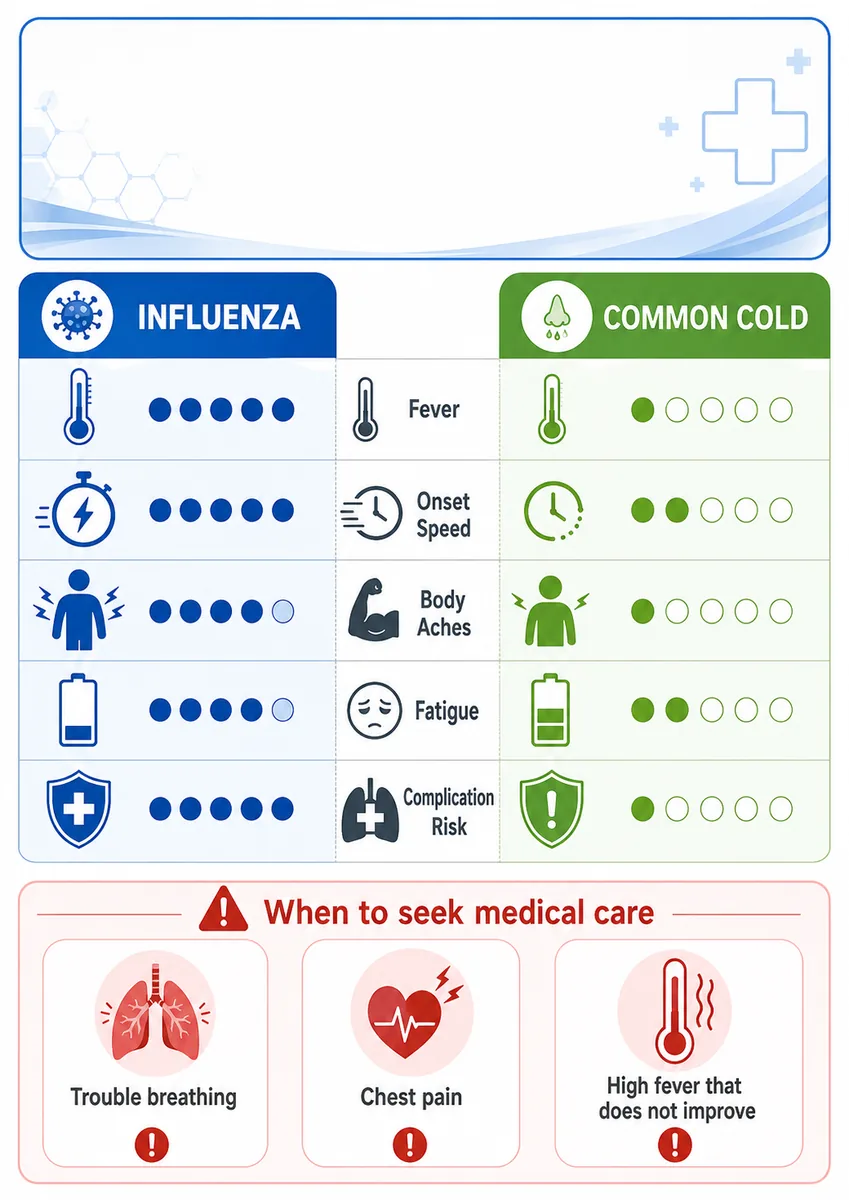
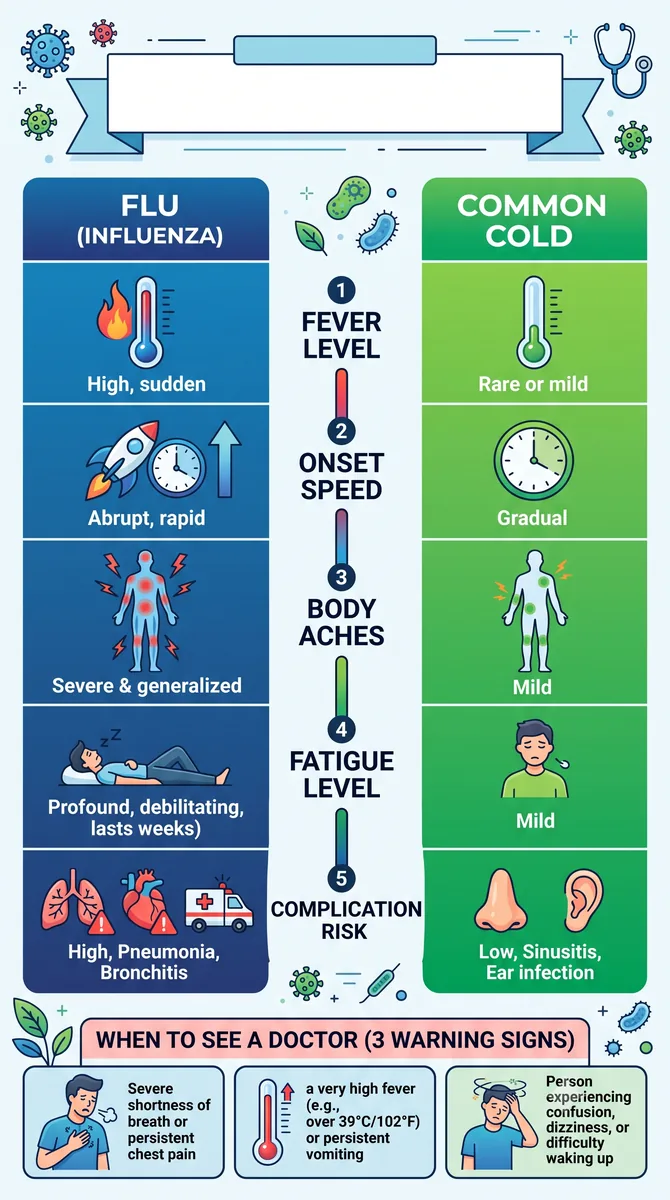
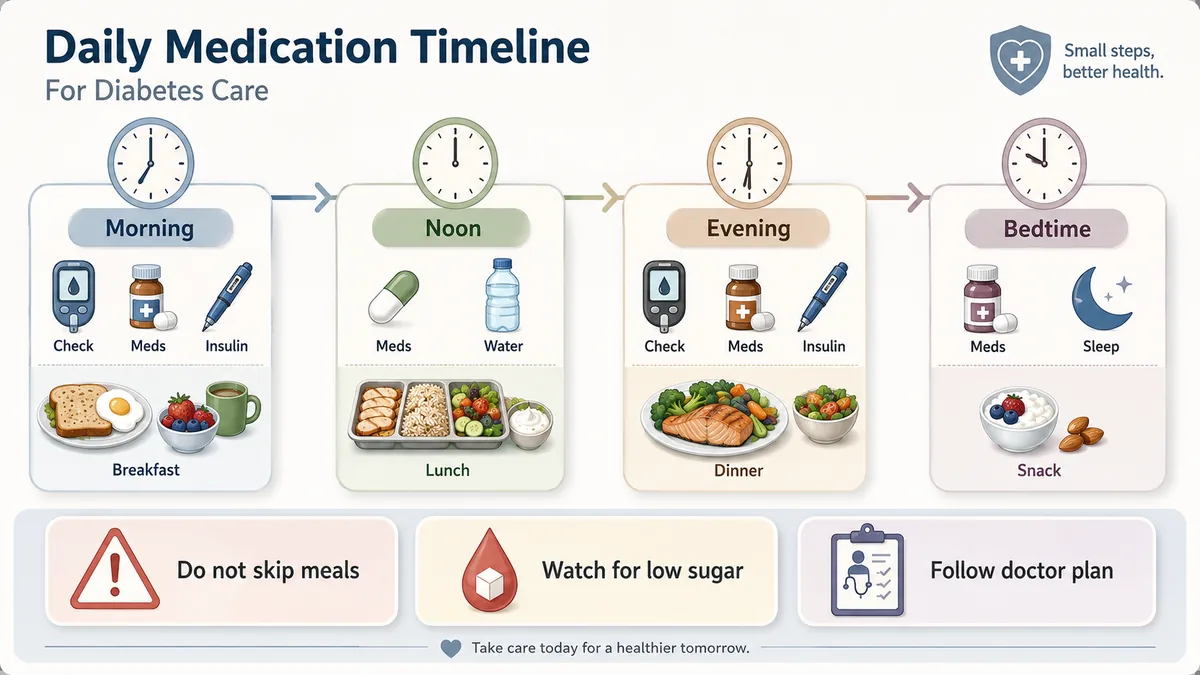
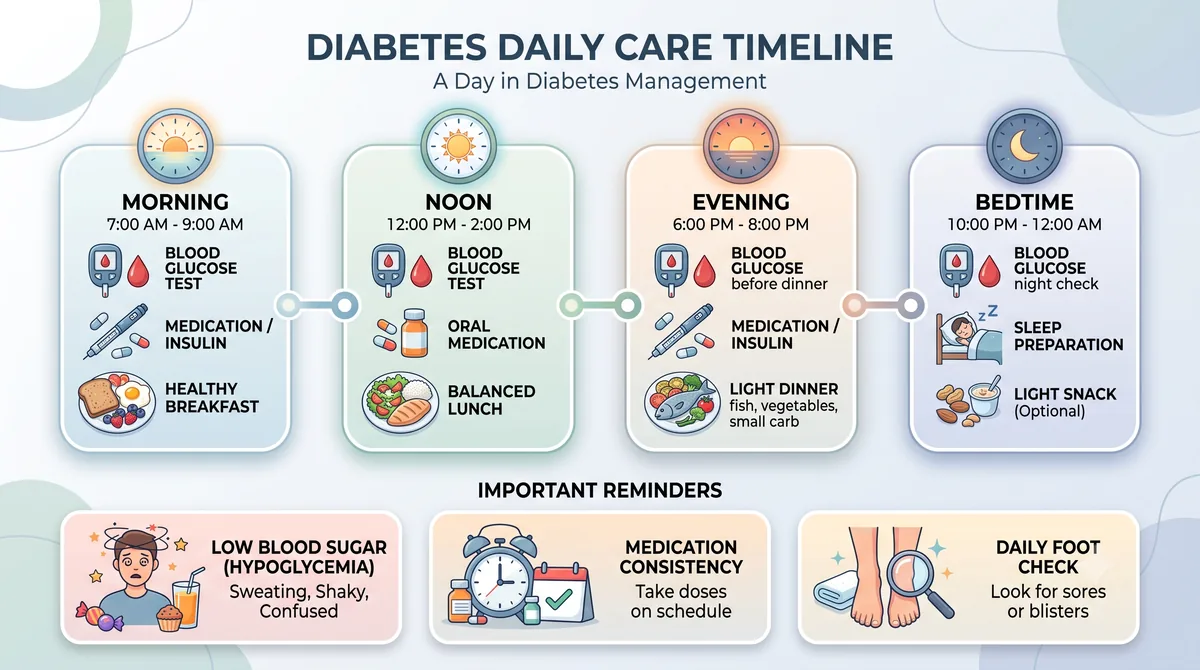
除了簡單的插圖,AI 現在也能生成結構較複雜的 Infographic — 包含數據、流程圖、對比圖等。這類圖在衛教上特別實用。
Infographic Prompt 結構
複雜圖比簡單插圖需要更詳細的 Prompt。關鍵是把版面結構寫清楚:
中文字生成新時代
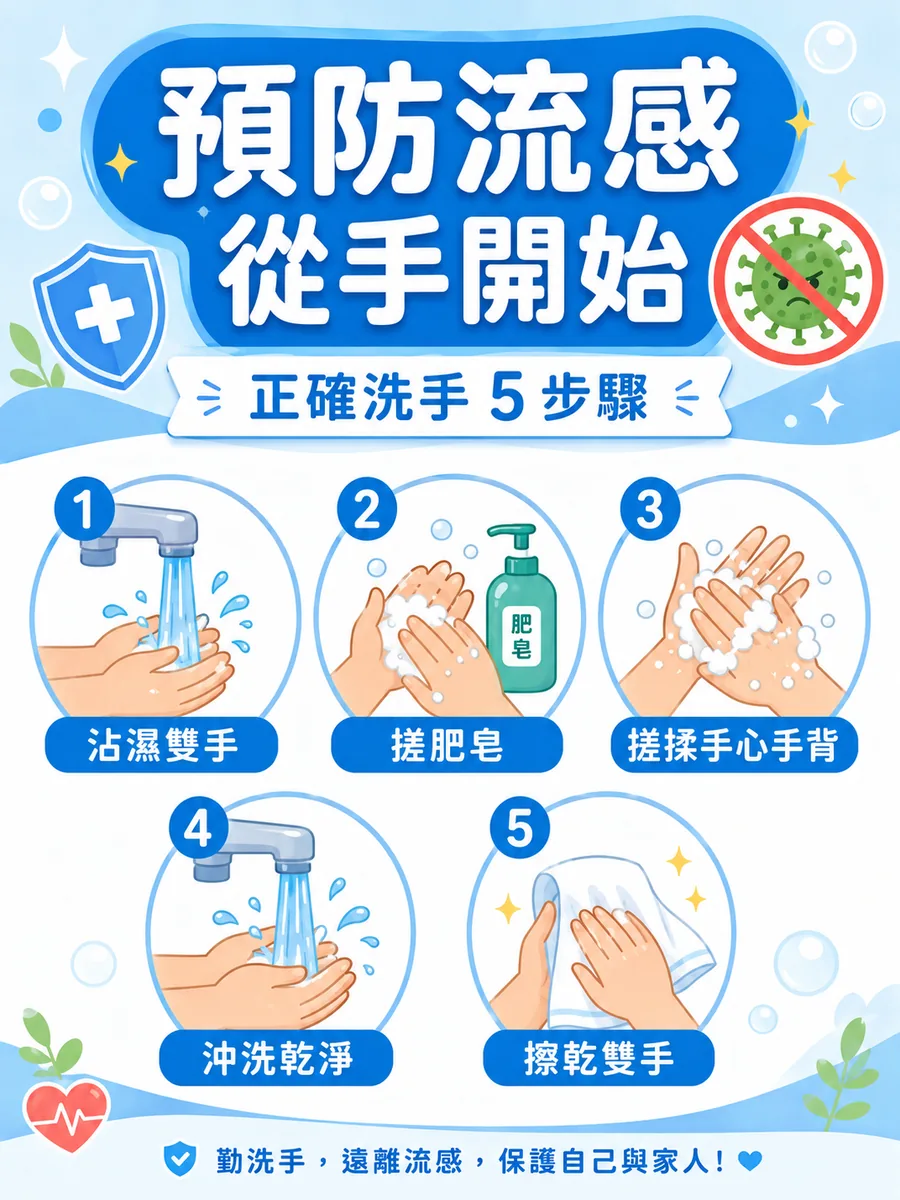
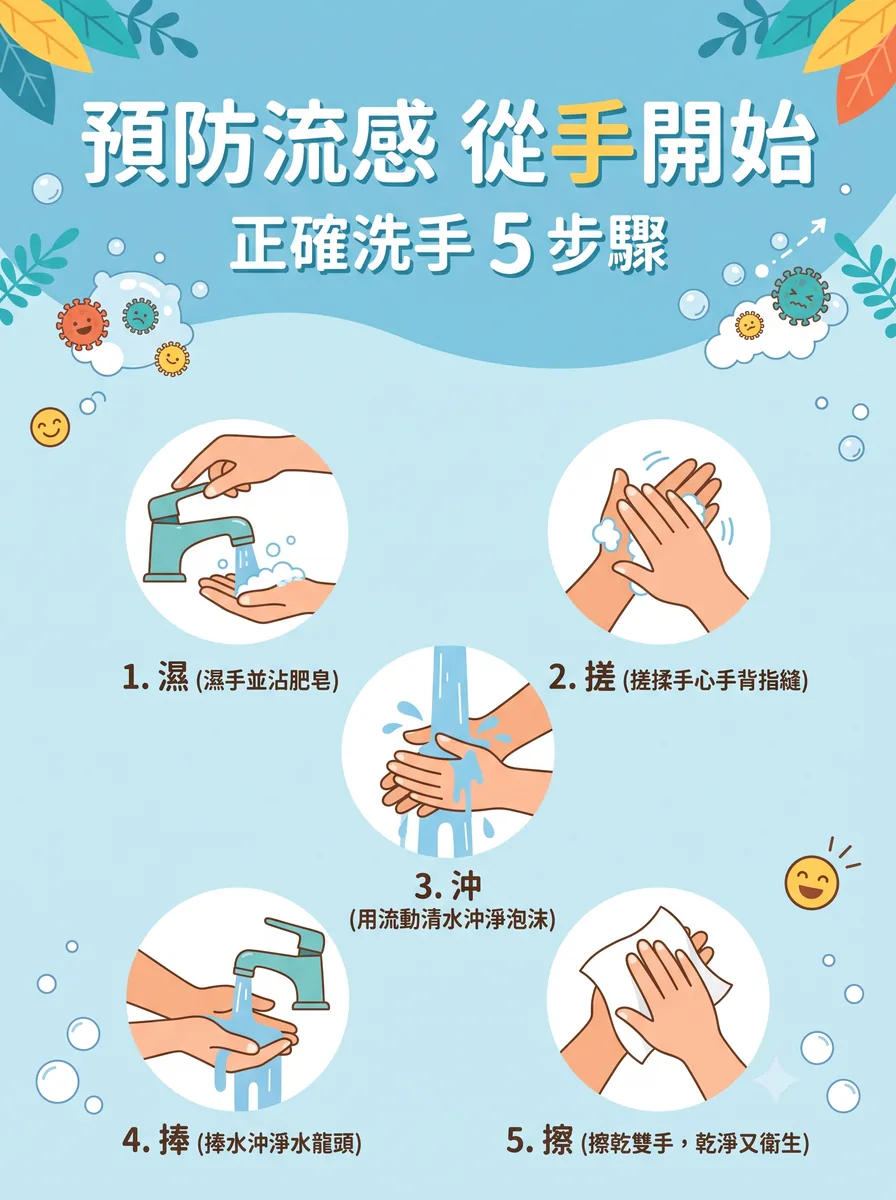
2025 年之前,AI 生圖最大的痛點就是「不會寫中文字」。現在 GPT Image 2 和 Nano Banana Pro 已經大幅改善 — 短標題和少量文字可用,長段內文仍會出錯(什麼情境能用,見下方對照)。
什麼時候該讓 AI 直接寫字?
- 衛教海報的大標題(2-8 個字)
- 社群圖卡的金句
- 簡報封面標題
- 數字資訊(統計數據、百分比)
- 大量內文(容易出錯)
- 藥名、專業術語(錯字風險高)
- 需要精確排版的表格
- 法規要求的免責聲明文字
含中文字的 Prompt 技巧
進階之路 — 付費與開源工具
ChatGPT 和 Gemini 已能滿足九成的衛教圖需求。這一節寫給想走更遠的人:追求極致美感、想要完全掌控流程、或在意資料隱私的場景。
📅 資訊更新於 2026 年 7 月 — 方案與價格以官方公告為準
Midjourney — 藝術質感的標竿
- 藝術質感與風格化能力業界標竿
- 網頁版好上手(已不需要 Discord)
- 社群作品與風格參考海量
- 無免費試用,月費 US$10 起
- 文字渲染弱(中文字幾乎不可用)
- 版面控制不如對話式工具精確
ComfyUI — 開源本機生圖
- 完全免費、開源
- 本機執行 — 資料不出你的電腦
- 節點式工作流,每一步都能精確控制
- 開源模型(Stable Diffusion、FLUX 等)都能接
- 需要獨立顯示卡(NVIDIA 為主)
- 要自己安裝環境、下載模型
- 節點圖有學習曲線,不是聊天框
RunningHub — 沒有顯示卡也能跑 ComfyUI
- 免安裝、不需要顯示卡,瀏覽器就能跑 ComfyUI 工作流
- 現成工作流市集 — 別人搭好的流程點開就用
- 每日登入贈 100 credits,天天有免費額度可用
- 雲端服務 — 素材會上傳,失去本機隱私優勢
- 額度制,大量使用需付費
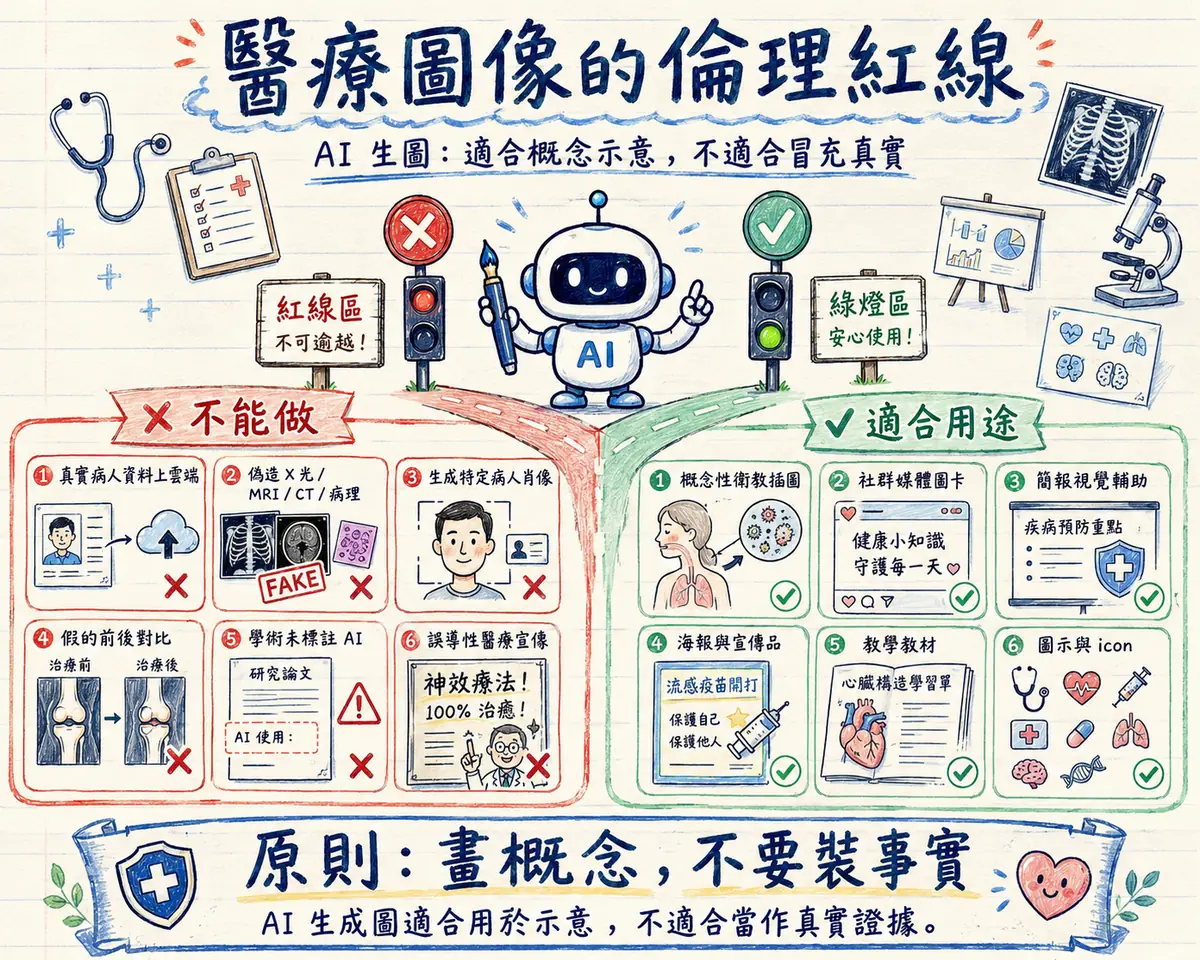
醫療圖像的倫理紅線
✕ AI 生圖不能做
- 上傳真實病人照片、醫學影像、病歷截圖到雲端生圖工具 — 除非有機構核准、合法授權與資料處理條款
- 偽造醫學影像 — X 光、MRI、CT、病理切片
- 生成特定病人肖像
- 製作假的前後對比圖
- 未標註 AI 生成用於學術
- 誤導性醫療宣傳
✓ 適合的用途
- 概念性衛教插圖
- 社群媒體圖卡
- 簡報視覺輔助
- 海報與宣傳品
- 教學教材
- 圖示與 icon
原則:AI 生成的圖適合用在「概念示意」,不適合用在「呈現事實」。
 現在就做(5 分鐘):用本頁任一模板(或 Prompt 產生器)生成一張你科別主題的衛教插圖。記得加上「圖上不要出現任何文字」— 生出來的圖留著,下一課會用到。