 本頁重點
本頁重點
- 這頁教什麼:剪輯基礎觀念(首尾幀、關鍵幀、FPS、轉場等)、三步驟短影片製作流程、腳本生成/AI 語音合成(TTS)/AI 音樂生成(BGM)的實用 Prompt,以及免費與付費影片工具總整理。
- 適合誰:想獨立做出衛教短影片的醫療人員,建議先讀過 Part 4 — AI 圖像 熟悉生圖,再接續本頁與下一課 Part 6 — Google Flow。
- 注意:動手前先做 3 秒安全檢查(有沒有病人資料、會不會給病人看、我能不能負責),BGM 對外發布時要確認授權可商用,AI 語音與影片片段仍需人工審稿。
 3 秒安全檢查
有沒有病人資料?會不會給病人看?我能不能負責?— 動手前先過這三關,任何一題讓你猶豫,先回 Part 3 — AI 安全與隱私。
剪輯基礎觀念
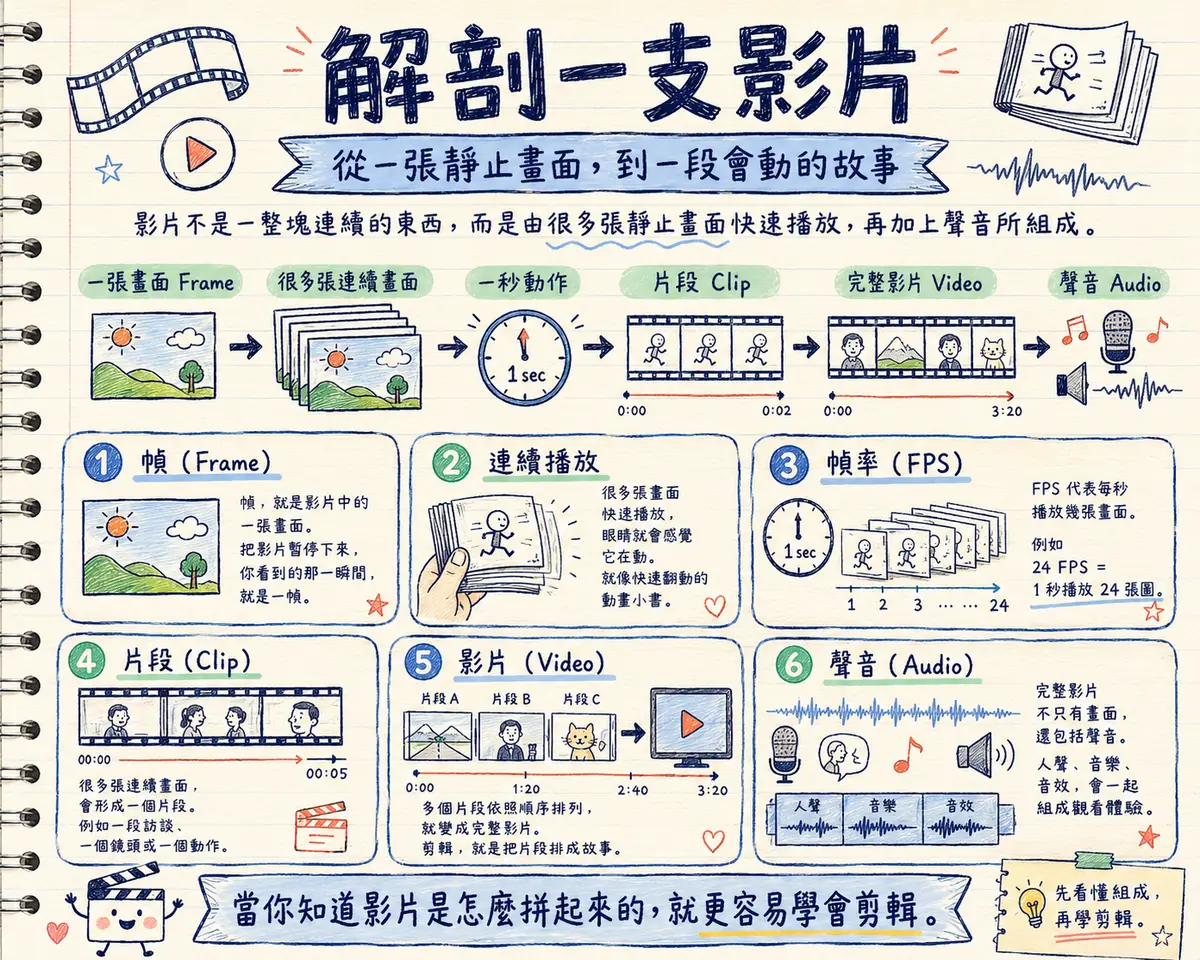
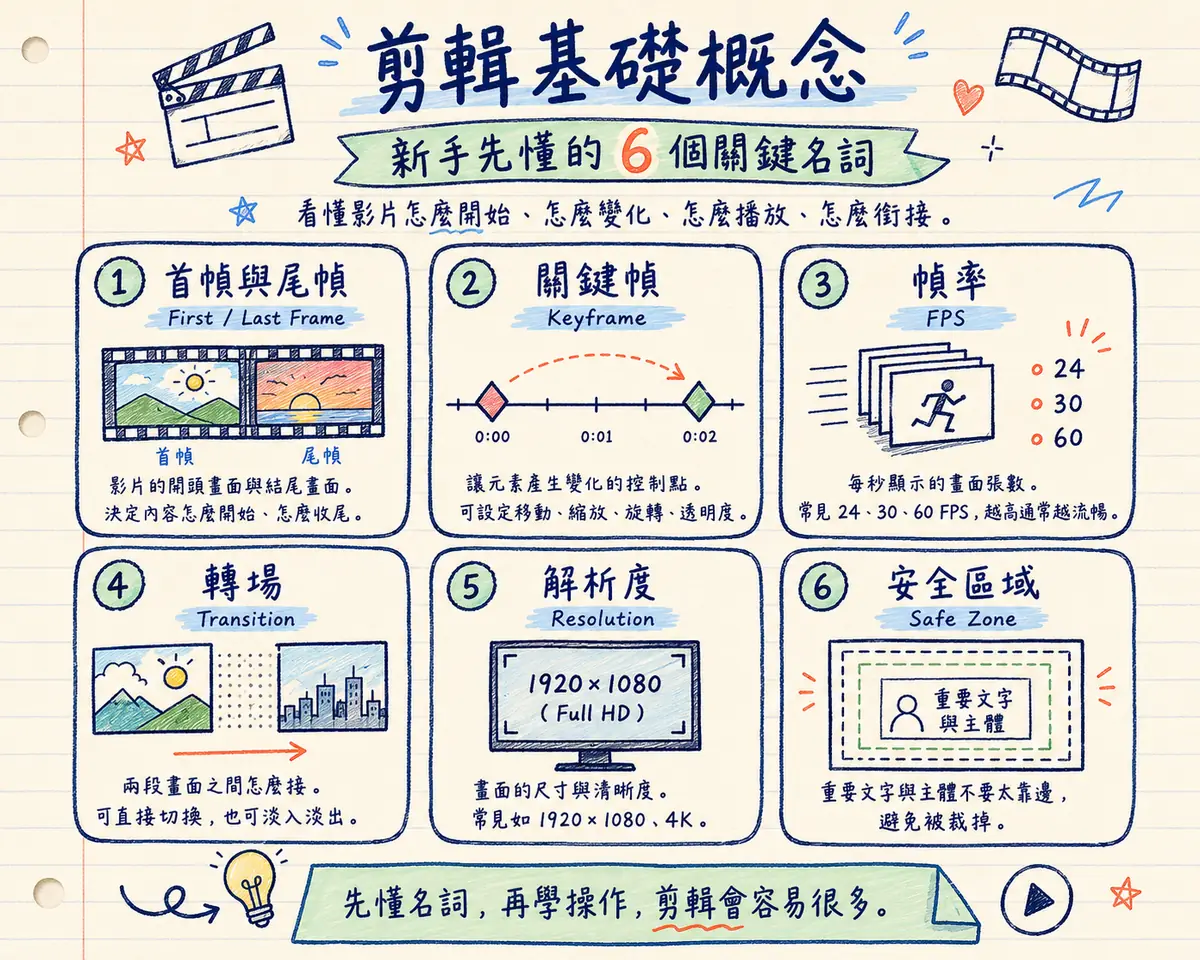
在使用 AI 生成影片之前,先理解幾個關鍵的剪輯概念。這些概念不管你用什麼工具都會用到。先看這兩張圖建立整體概念 — 左邊講影片是怎麼「拼」起來的,右邊是剪輯必懂的六個名詞(點圖可放大):
首幀與尾幀(First / Last Frame)
每個影片片段的第一格畫面(首幀)和最後一格畫面(尾幀)。在 AI 影片生成中特別重要:
- 首幀 — AI 影片會從這張圖「開始動」。上傳一張靜態圖作為首幀,AI 會讓它動起來。
- 尾幀 — 影片結束時的畫面。可以指定尾幀讓動態有明確的終點。
- 實用技巧 — 上一段影片的尾幀 = 下一段影片的首幀,這樣接起來才順暢。
關鍵幀(Keyframe)
關鍵幀是你在時間軸上標記的「控制點」— 告訴軟體在這個時間點,某個元素要處於什麼狀態。
- 位置關鍵幀 — 文字/圖片從 A 點移動到 B 點
- 大小關鍵幀 — 元素從小放大(zoom in)或從大縮小
- 透明度關鍵幀 — 淡入(0% → 100%)或淡出(100% → 0%)
- Ken Burns 效果 — 靜態圖片上的緩慢平移+縮放,讓照片/插圖有「活的」感覺
對衛教影片特別實用:你用 AI 生成的插圖大多是靜態圖,每張加一點 Ken Burns 就不會像在放投影片。訣竅是幅度小、速度慢(例如 5 秒內從 100% 放到 110%)— 推太快、拉太多會讓人頭暈,反而不專業。
其他常用概念
每秒播放幾格畫面。24fps = 電影感,30fps = 流暢,60fps = 極滑順。衛教影片用 30fps 就好。
1080p(Full HD)就夠社群使用。直式 1080×1920(Reels/Shorts),橫式 1920×1080(YouTube)。
兩段影片之間的切換效果。衛教影片建議只用「淡入淡出」,花俏轉場反而不專業。
IG Reels/Shorts 的上下會被介面元素擋住。重要內容放在畫面中央 80% 的範圍內。
短影片製作流程
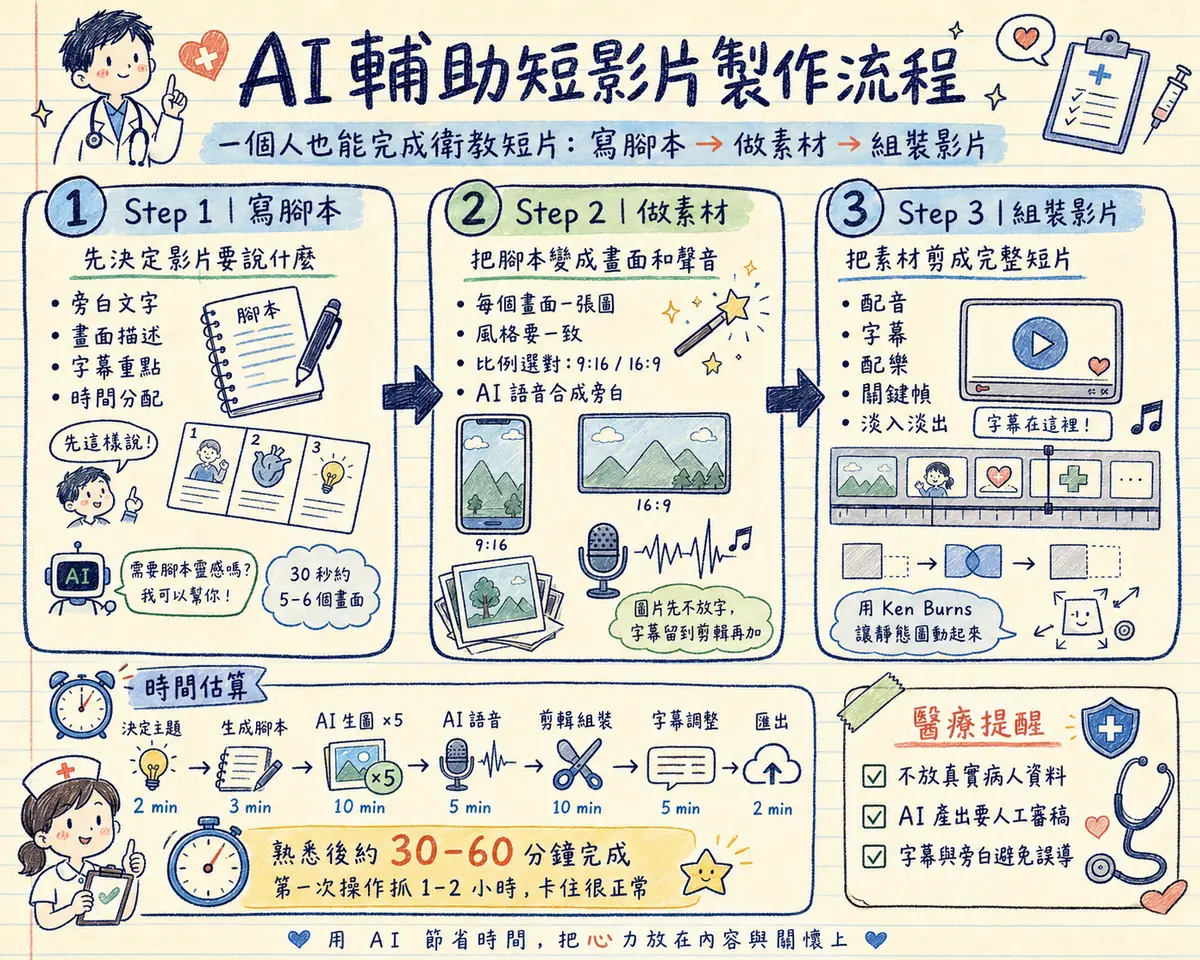
有了 AI 輔助,一個人就能做出品質不錯的衛教短影片。完整流程分三步:
用 ChatGPT 生成影片腳本,包含:
- 旁白文字 — 每個畫面要講什麼(控制秒數)
- 畫面描述 — 搭配什麼視覺
- 字幕重點 — 畫面上要強調的關鍵字
- 時間分配 — 30 秒影片約 5-6 個畫面
根據腳本中的畫面描述,用 AI 生成每一格的插圖:
- 每個畫面生成一張圖 — 風格要一致
- 比例選對 — 直式 9:16,橫式 16:9
- 不放文字 — 字幕在剪輯階段加
- 可混用:部分 AI 圖,部分現有照片
- 用 AI 語音合成錄製旁白(見下方 TTS 章節)
用 CapCut 匯入素材,加上:
- 配音 — 匯入 AI 語音或自己錄
- 字幕 — CapCut 自動從語音生成字幕
- 配樂 — 免費背景音樂庫選輕柔的,或用 AI 生成專屬 BGM(見下方 AI 音樂生成 章節)
- 關鍵幀 — 加 Ken Burns 效果讓靜態圖「動起來」
- 轉場 — 不要花俏,淡入淡出就好
腳本生成 Prompt
以下 Prompt 可以直接貼到 ChatGPT 使用。生成的腳本包含旁白和畫面描述。
30 秒衛教短影片
60 秒衛教影片
從腳本到分鏡圖
AI 語音合成(TTS)
Text-to-Speech(TTS)讓你不用自己錄音,AI 就能幫你把旁白文字轉成自然的語音。
Google AI Studio — 免費高品質 TTS
- 免費使用
- 中文語音品質高
- 多種語音角色
- 支援情緒調整
- 可匯出音檔
- 需 Google 帳號
- 介面為英文
- 偶有不自然的斷句
TTS 使用技巧
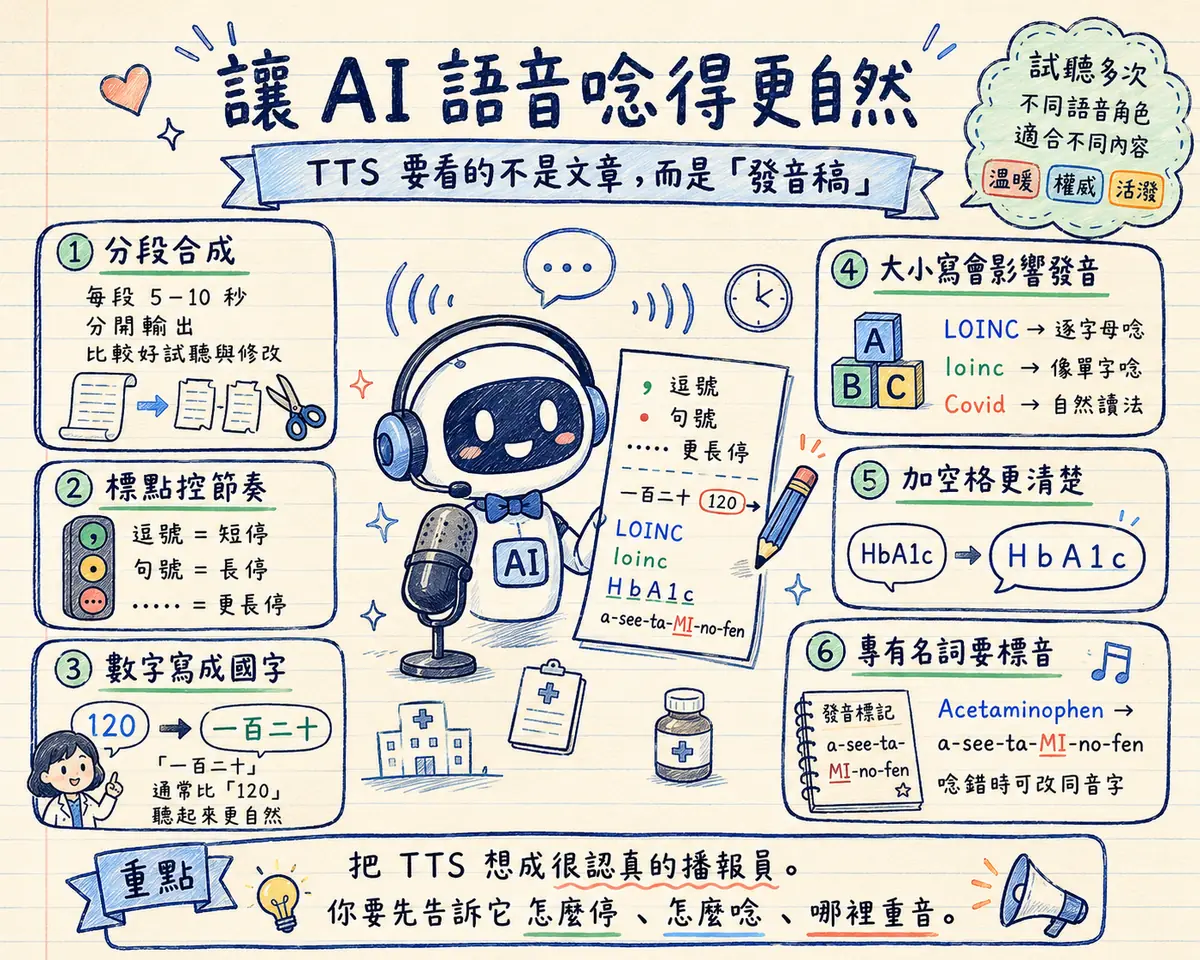
- 分段合成 — 每段旁白(5-10 秒)單獨合成一個音檔,不要一次貼整篇
- 加標點控制節奏 — 句號停頓長,逗號停頓短。用「……」可以製造較長的停頓
- 數字用國字 — 「一百二十」比「120」的語音更自然
- 試聽多次 — 不同語音角色適合不同類型的內容(溫暖 vs 權威 vs 活潑)
TTS 發音秘訣
AI 語音對英文縮寫和專有名詞的發音取決於大小寫和拼寫方式。善用這些技巧可以讓發音更正確:
- 全大寫 → 逐字母拼讀 — 「LOINC」會唸成 L-O-I-N-C(逐個字母)
- 全小寫 → 當單字唸 — 「loinc」會唸成「lo-in-c」(像英文單字)
- 混合大小寫 → 自然讀法 — 「Covid」唸成一個單字,「COVID」逐字母拼
- 加空格控制節奏 — 「H b A 1 c」比「HbA1c」發音更清楚
- 用注音/拼音標記 — 遇到 AI 唸錯的中文字,改用同音字替代(例:「惡心」→「噁心」)
- 英文藥名用音標拼寫 — 「Acetaminophen」可改成「a-see-ta-MI-no-fen」讓 AI 唸對重音
AI 音樂生成(BGM,Background Music)
影片的最後一塊聲音拼圖是背景音樂(BGM,Background Music)。找 BGM 有兩條路:現成音樂庫(快、授權明確)和 AI 生成(客製、獨一無二)。音樂庫找不到剛好符合氛圍與長度的曲子時,AI 生成就派上用場 — 用一句文字描述,就能做出專屬你影片的配樂。
📅 資訊更新於 2026 年 9 月 — 額度與方案以官方公告為準
Gemini app 內建音樂生成(Lyria 3.5)— 免費、不用另開帳號
- 2026 年 9 月 4 日起所有用戶全球免費,網頁與手機 App 都有
- 在對話框直接描述曲風即可,或從內建範本挑「背景音樂」
- 可選人聲或純音樂、短片段或最長約 3 分鐘的完整曲目
- 與你上課已在用的 Google 帳號共用,不必再註冊
- 輸出內嵌 SynthID 浮水印(聽不出來,但可被偵測)
- Google 尚未公布明確的商用授權條款
- 每日生成次數上限未公開,以 App 內提示為準
Suno — 文字描述生成完整音樂
- 免費每天 50 credits(約 10 首)
- 一句文字描述就能生成完整歌曲
- 可選純音樂(Instrumental)模式
- 支援中文歌詞
- 可下載 MP3
- 免費版僅限非商業用途
- 商用授權需付費方案(Pro 以上)
- 免費額度當日清零、不累積
BGM 生成 Prompt
Gemini 與 Suno 的風格描述都是用英文效果最穩定。以下範本可直接複製,再依主題調整形容詞:
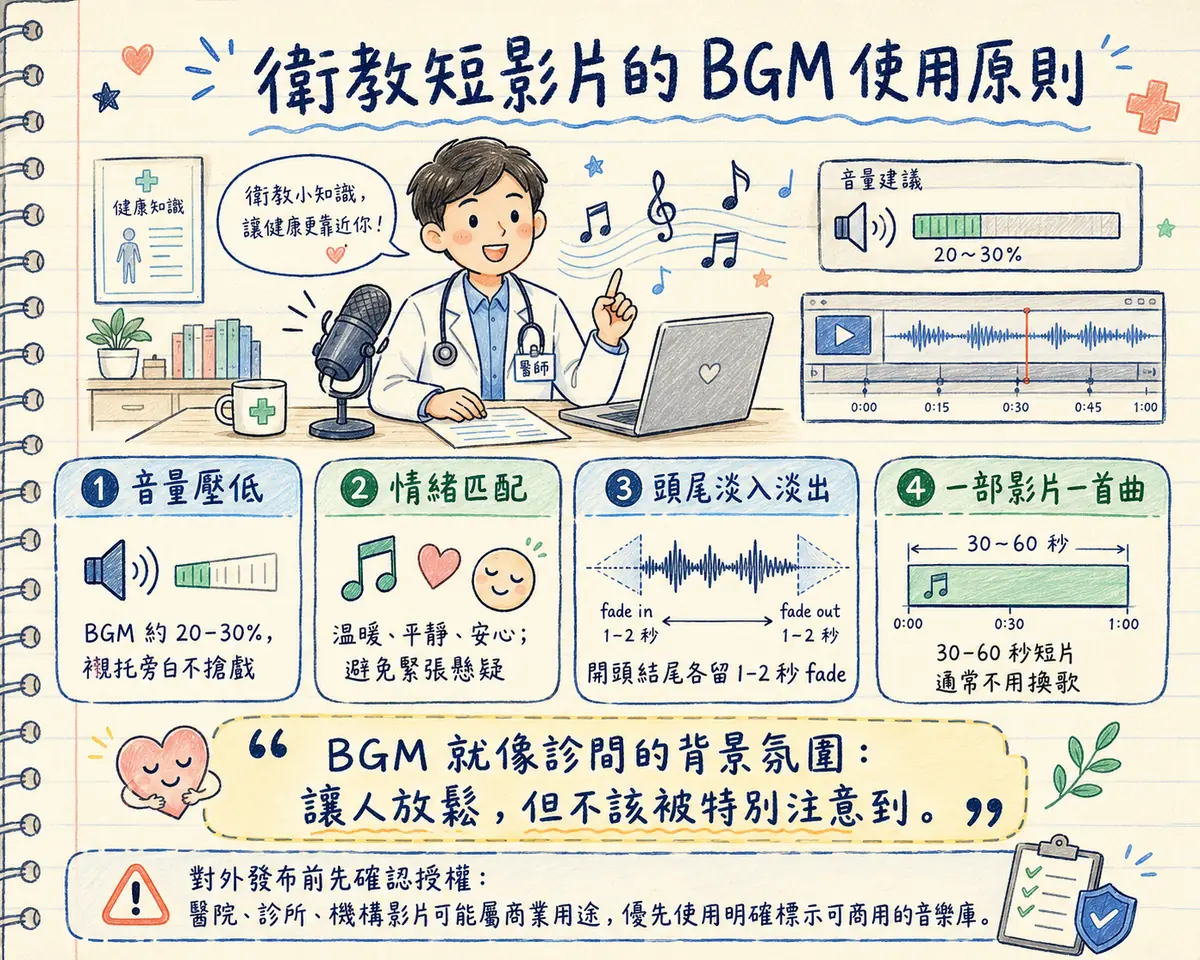
BGM 使用原則
- 音量壓低 — BGM 比旁白低很多(CapCut 裡約 20-30% 音量),觀眾要「感覺得到」而不是「聽得到」
- 情緒匹配 — 衛教內容選溫暖、平靜的曲風;避免緊張懸疑感(會讓衛教變恐嚇)
- 頭尾淡入淡出 — 音樂突然開始或戛然而止都很突兀,各留 1-2 秒 fade
- 一部影片一首曲 — 30-60 秒的短影片不需要換歌,換歌會打斷情緒
 商用授權注意:以醫院、診所或機構名義對外發布的影片,可能被認定為商業用途。保守做法:這類影片的 BGM 用 YouTube Audio Library、Pixabay Music 這類明確標示可商用的免費音樂庫,或升級 Suno 付費方案取得商用授權。Gemini 內建的 Lyria 音樂目前也沒有明確的商用條款,同樣歸在「個人學習、內部教學可用,機構對外發布前先確認」這一類。個人學習、內部教學用免費版沒問題。另外注意:CapCut 內建音樂庫部分曲目僅限在 CapCut/TikTok 生態內使用,跨平台發布前先確認曲目授權標示。
免費影片工具
剪輯工具
- 免費版夠用(基本剪輯、自動字幕、匯出)
- 中文介面
- 豐富模板
- AI 配音
- 手機/電腦都能用
- 部分模板、素材與進階功能需付費或有浮水印
- 進階功能偶有廣告
AI 影片生成
- 每天 50 免費 credits
- 文字/圖片轉影片
- Gemini Omni 支援對話式編輯
- 內建分鏡工具
- 仍在實驗階段
- 需排隊
- 圖轉影片效果不錯
- 每日登入送免費額度
- 提示詞可用中文
- 品質不穩定
- 排隊等候長
付費高品質工具
如果你對影片品質有更高要求,或需要更大量的產出,以下付費工具值得考慮。挑這三個是因為各有明確定位:品質當紅的 Seedance、控制力最強的 Runway、最好上手的 Pika。
📅 資訊更新於 2026 年 7 月 — 方案與價格以官方公告為準
AI 影片生成
- 2026 年最受關注的 AI 影片模型系列之一(字節跳動出品)
- 官方宣稱單次可生成約 30 秒連續影片 — 相較常見的 5-15 秒分段流程,角色一致性與敘事節奏更有利
- 多模態參考:可結合文字、圖片、影片、音訊與風格參考(官方說法最多 50 個參考素材)
- 已整合進 Dreamina / CapCut,本來就用 CapCut 的話不必多學一個平台
- 採 credit 計價,不便宜;實際價格、解析度與免費額度依帳號、地區與方案變動
- 生成影片的著作權、肖像權與平台授權條款仍有未決議題
- 公開發布(課程、醫院衛教、商業案)應避開名人、品牌角色與受保護 IP
- 專業級工作流的標竿,好萊塢團隊也在用
- 精確的動態控制(攝影機運動、角色動線)
- 社群教學資源最豐富
- 月費 $12 起
- 免費試用有限
- 介面最簡單,5 分鐘上手
- 獨特的特效功能(融化、爆炸、膨脹)
- 適合短片段和社群內容
- 月費 $8 起
- 長影片品質不穩
AI 語音合成
- 最自然的 AI 語音
- 可複製自己的聲音
- 多語言支援
- 情緒控制精準
- 免費額度極少
- 月費 $5 起
工具總整理
| 用途 | 免費工具 | 付費工具 |
|---|---|---|
| 寫腳本 | ChatGPT / Gemini | Claude Pro |
| AI 語音 | Google AI Studio TTS | ElevenLabs |
| AI 生影片 | Google Flow / Kling | Seedance(Dreamina)/ Runway / Pika |
| 剪輯組裝 | CapCut | Premiere Pro |
| 自動字幕 | CapCut | Premiere Pro |
| 背景音樂 | Gemini app(Lyria 3.5)/ Suno(非商用)/ Pixabay / CapCut 內建 | Suno Pro / Epidemic Sound |
 零成本工具組
只需要四個免費工具就能做出完整的衛教短影片:
- ChatGPT — 寫腳本 + 生圖
- Google AI Studio — AI 語音合成
- Google Flow — AI 影片片段生成
- CapCut — 組裝、字幕、配樂、匯出
四個都有免費方案,課堂練習不用辦付費帳號;實際額度、匯出限制與商用授權以各平台公告為準。
 現在就做(5 分鐘):選一個衛教主題,請 ChatGPT 拆成 5 個分鏡 — 每格一句旁白+一句畫面描述。這份腳本就是下一課 Google Flow 的直接輸入,先存起來。