 本頁重點
本頁重點
- 這頁教什麼:Google Flow 的圖像生成(Nano Banana)、影片生成(Omni Flash/Veo 3.1)、場景與素材管理、分鏡工具、34 款 Flow Tools 工具庫,以及一套完整衛教影片工作流。
- 適合誰:已讀過 Part 5 — AI 影片製作、想實際動手用免費額度做出衛教影片的醫療人員。
- 注意:Flow 沒有「退出模型訓練」的開關,個人帳號上傳與生成內容會被用於改進產品與 AI 模型並有人工抽樣審查,病人資料與臉部照片從一開始就不要上傳;免費帳號的每日 50 credits 只能用在 Veo 3.1,當日用不完不累積。
 3 秒安全檢查
有沒有病人資料?會不會給病人看?我能不能負責?— Flow 會處理圖片、影片、人臉與聲音,上傳素材前先過這三關,任何一題讓你猶豫,先回 Part 3 — AI 安全與隱私。另外要知道:Flow 沒有「退出模型訓練」的開關 — 官方隱私頁載明,個人帳號上傳與生成的內容會被 Google 用於改進產品與 AI 模型,並有人工抽樣審查。病人資料與臉部照片,從一開始就不要上傳。
Google Flow 是什麼
Google Flow 是 Google 的實驗性 AI 創作平台,整合了圖像生成、影片生成、編輯工具於一體。
 圖像生成
圖像生成
基於 Nano Banana 模型,支援精確編輯、風格一致性、繁體中文字渲染。
 影片生成
影片生成
提供 Omni Flash(Gemini Omni 家族影片模型,2026 年 8 月升級為 1.1 版)和 Veo 3.1(Lite/Fast/Quality 三檔)兩系模型,支援文字轉影片、圖片轉影片、影片轉影片編輯。
 Gemini 助手
內建 Gemini 助手,用自然語言指導創作和編輯,不需要學複雜操作。
 Flow Tools 工具庫
34 款創意小工具 — 分鏡、海報、特效、轉檔一應俱全,詳見下方總覽。
免費額度與方案
📅 方案資訊更新於 2026 年 9 月 — 額度與價格可能調整,以 Google 官方公告為準。
| 方案 | Credits | 月費 | 適合 |
|---|---|---|---|
| 免費 | 50 credits/每日 | $0 | 個人學習、偶爾使用 |
| AI Plus | 200 credits/每月 | $4.99 | 固定產出需求 |
| AI Pro | 1,000 credits/每月 | $19.99 | 頻繁使用 |
| AI Ultra | 10,000 credits/每月 | $99.99 | 專業創作者 |
| AI Ultra+ | 25,000 credits/每月 | $199.99 | 重度創作者 |
各模型每次生成的 credit 費用
| 模型/功能 | 每次生成 | 備註 |
|---|---|---|
| Veo 3.1 - Lite | 10 credits | 4/6/8 秒(Ultra 半價) |
| Veo 3.1 - Fast | 20 credits | 4/6/8 秒(Ultra 半價) |
| Veo 3.1 - Quality | 100 credits | 8 秒 |
| Omni 1.1 Flash | 15–30 credits | 依秒數:4s 15/6s 20/8s 25/10s 30;編輯已生成或上傳的影片一次 40。8 月新增的場景延伸、4K 放大、360p 草稿另計,數字以站內選單顯示為準 |
| 1080p 放大 | 訂閱者 0 | 免費帳號不可用 |
| 4K 放大 | 50 credits | 僅 Ultra |
圖像生成(Nano Banana)
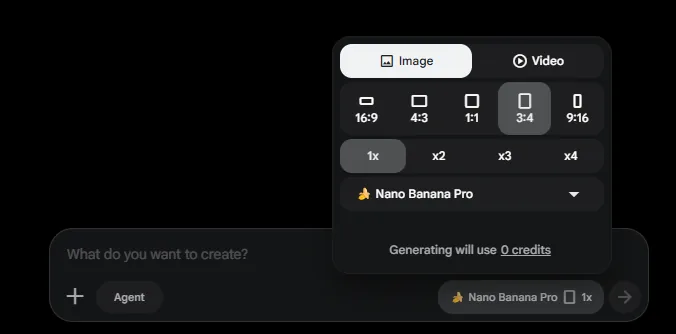
Flow 的圖像生成使用 Nano Banana 模型,跟獨立使用時相同,但整合在 Flow 的介面中更方便疊代。2026 年 6 月底 Google 發表新一代 Nano Banana 2 系列(Lite 版主打約 4 秒極速出圖),將陸續導入 Flow — 你實際用到哪一版,以站內模型選單顯示為準(2026 年 7 月實測選單顯示 Nano Banana Pro,見下圖)。
Flow 生圖的獨特優勢
- 風格鎖定 — 生成一張滿意的圖後,後續生成會自動保持風格一致
- 局部編輯 — 框選圖片某區域,只修改那個部分
- 直接轉影片 — 生成的圖片可以一鍵轉為影片首幀
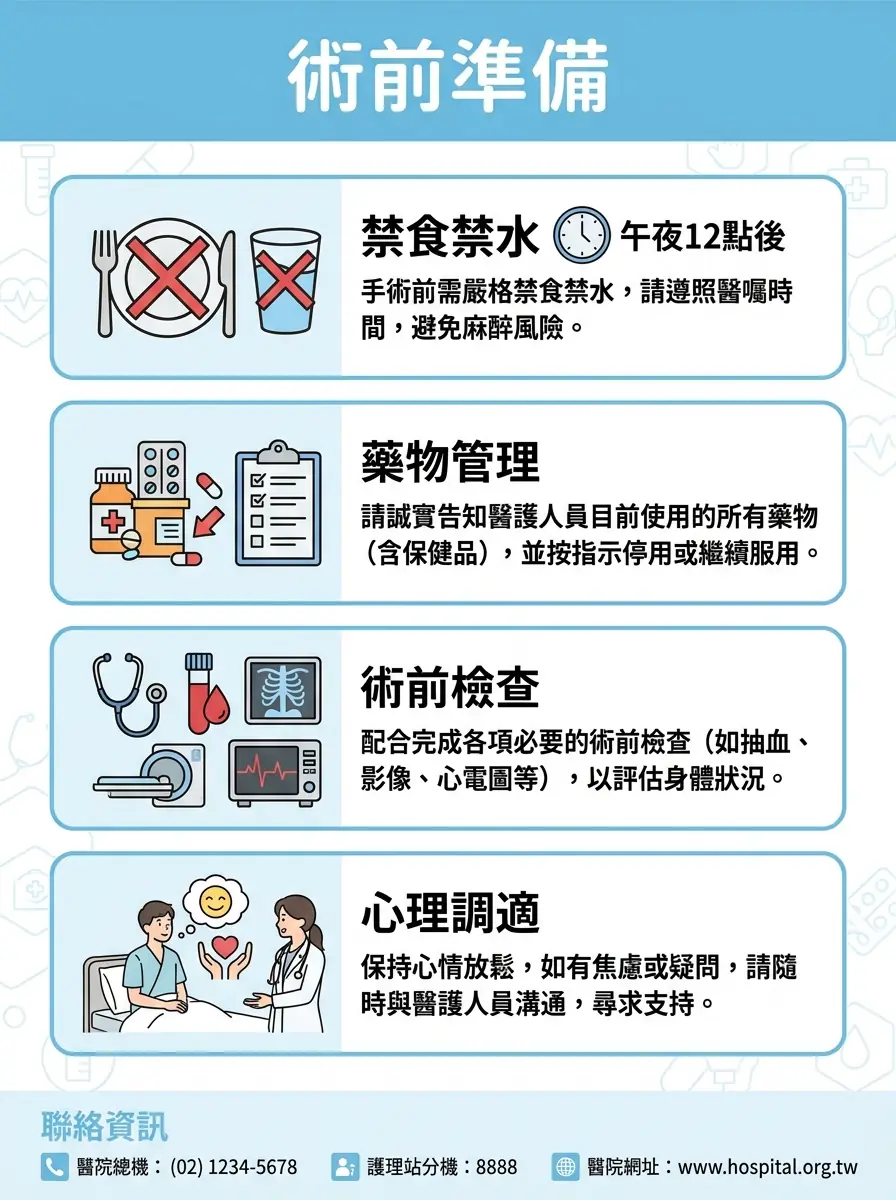
- 繁中字渲染 — Nano Banana 對繁體中文字的支援很好。想讓指定文字出現在圖上,把字用引號包住並指定位置(例:在畫面正中央寫上「勤洗手」),渲染成功率最高
圖片編輯工具
- Lasso 框選 — 圈出圖片的某個區域,用文字指令只改那一塊
- Drawing 手繪標記 — 直接在圖上畫出你想修改的位置
- 自然語言編輯 — 用一句話描述修改:「把背景那個人移除」「天空改成黃昏」
- 下載解析度 — 免費帳號可選 1K/2K,4K 不開放(實測 2026-07)

影片生成(Omni Flash / Veo 3.1)
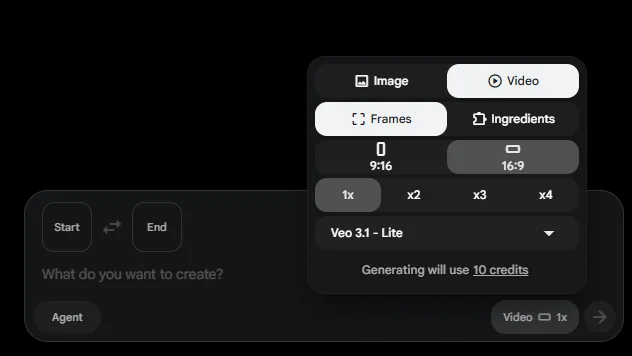
Flow 目前提供兩系影片生成模型:Omni Flash(Gemini Omni 家族模型,2026 年 6 月上線、8 月 27 日升級為 Omni 1.1 Flash,支援多模態輸入和對話式編輯;1.1 版新增場景延伸——以 10 秒為單位接續已生成的影片、最長延伸到 40 秒,並加入 4K 放大與成本較低的 360p 草稿模式,這些新功能限 AI Plus/Pro/Ultra 訂閱者)和 Veo 3.1(穩定成熟,站內分 Lite/Fast/Quality 三檔)。注意:免費帳號的選單看得到 Omni Flash,但免費 credits 只能用於 Veo 3.1 三檔 — 在 Flow 內用 Omni Flash 生成需要訂閱方案(各模型費用見上方額度表)。想免費體驗 Omni:YouTube Shorts 和 YouTube Create App 已內建 Gemini Omni 生成,所有帳號免費(單段上限 10 秒、必帶 SynthID 浮水印)。兩者都支援以下輸入方式:
直接描述你想要的影片內容,AI 生成 4-8 秒的影片片段(Omni 1.1 Flash 單次最長 10 秒,訂閱者可用場景延伸接續到 40 秒)。
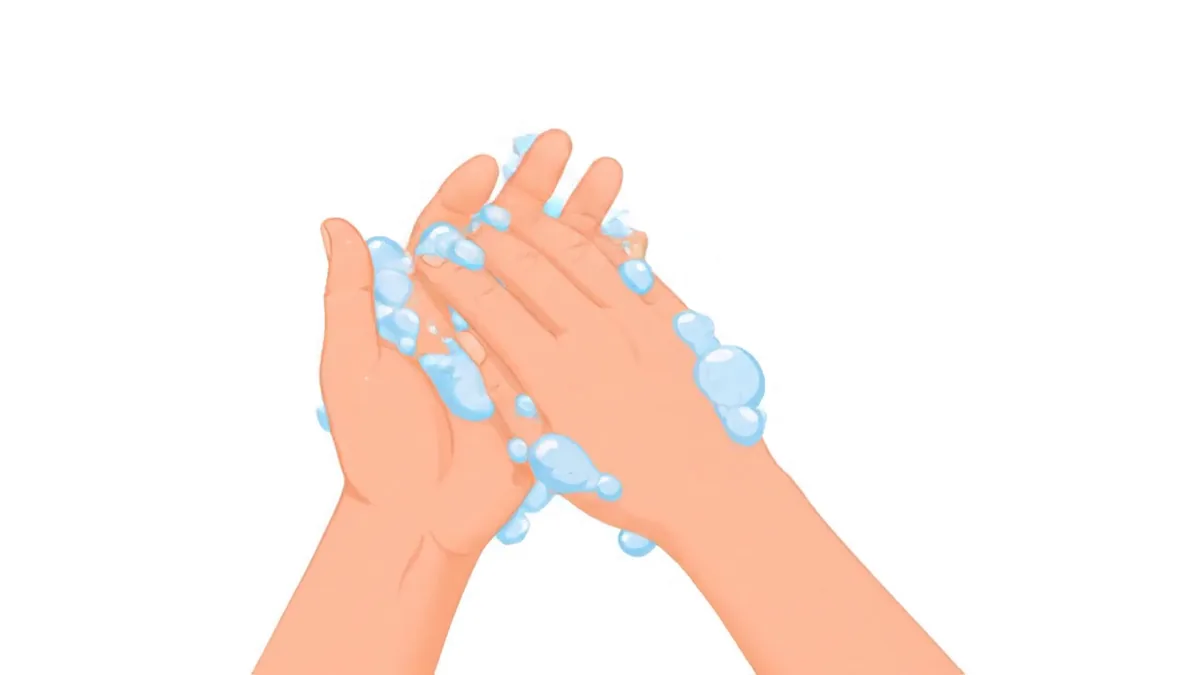
上傳一張靜態圖作為首幀,AI 讓它「動起來」。最適合衛教插圖動態化。
上傳現有影片,用文字描述修改(風格轉換、元素替換)。
給定起始和結束兩張影格,AI 生成中間的動畫過程。最適合「狀態 A 變成狀態 B」的衛教演示。
選多個素材(人物、物件、場景)組進同一個畫面,再用 Prompt 指定它們怎麼互動。
模型選單裡的 Veo 3.1 - Lite,每段只要 10 credits 的最省檔,品質較低但最適合快速測試想法 — 免費日額度可以生 5 段。
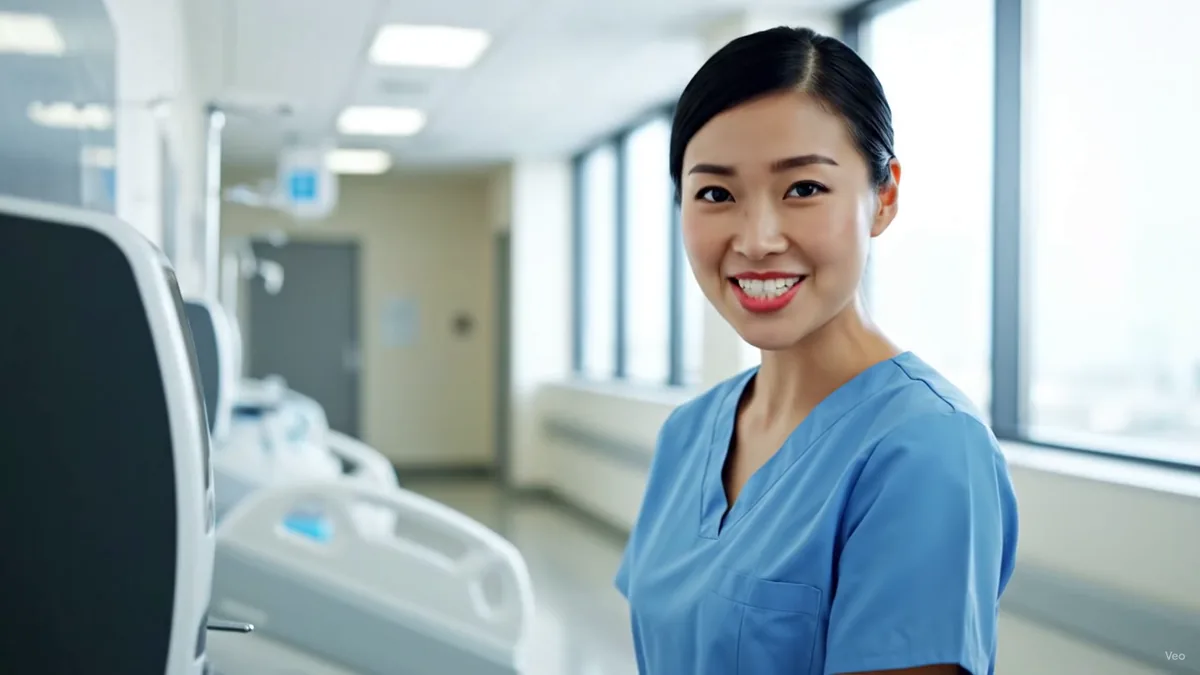
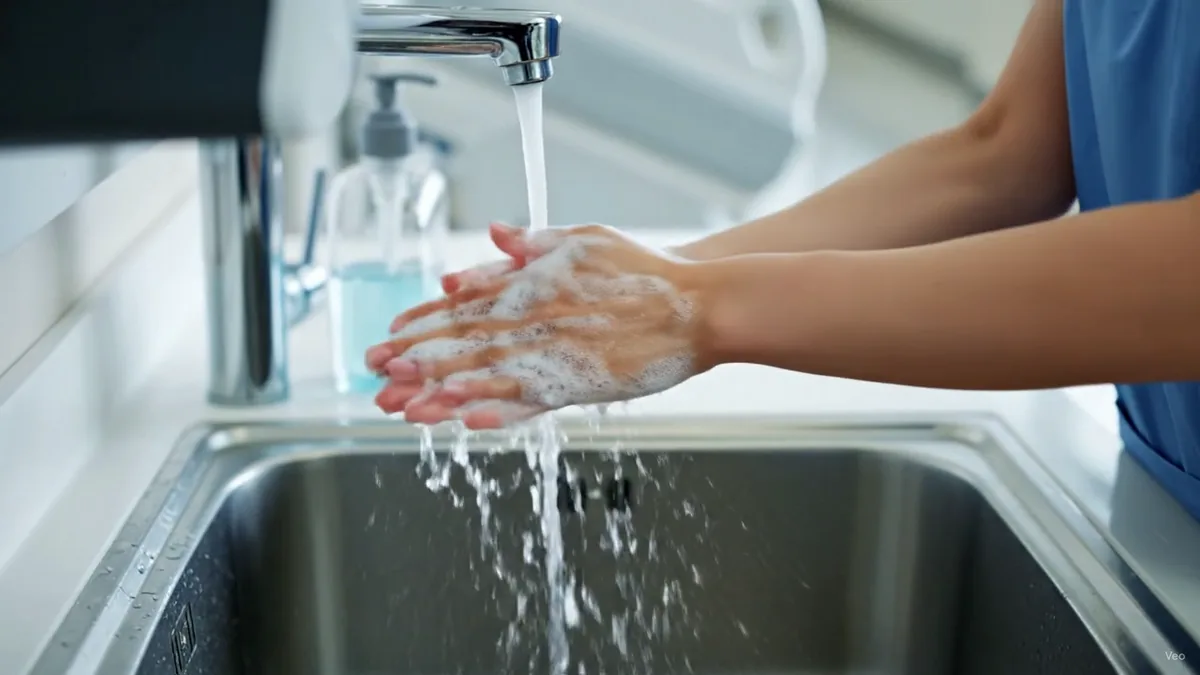
場景控制與素材管理
生出單段影片只是第一步。Flow 真正的價值在於「把多段片段變成一支連貫影片」的場景控制,以及把生成過的素材管理起來重複使用。
場景與運鏡控制
 Scenebuilder 場景組裝
把多個生成片段組成連貫的場景序列,在同一個介面裡編排前後順序。
AI 理解前一鏡結尾的畫面,讓角色「跳」到新場景仍保持外觀一致——解決 AI 影片最常見的「換鏡頭就變臉」問題。
 Camera Controls 運鏡
直接控制鏡頭平移、縮放、角度,生成前可以先預覽運鏡效果。
 Extend 片段延伸
延長既有片段(最長可再延伸約 1 分鐘),畫面與音訊保持連續。
 燈光與氛圍
燈光與氛圍
調整色調、亮度、陰影氛圍,不用重新生成整段影片。
 音訊同步生成
影像和聲音一起生成、彼此對齊,不是事後配音。
素材與 AI 助手
 Characters 角色資產
建立角色檔案,讓同一個角色能延續出現在不同影片和場景中。避坑:建檔時把服裝細節寫死(「白袍+深藍寬鬆長褲」而非「便服」),跨分鏡或用 Jump To 轉場時才不會突然換裝穿幫。
 Avatars 虛擬化身
生成個人化虛擬人物,用於解說類內容。
 Asset Grid 素材庫
生成過的圖片和影片可以搜尋、篩選、分類——素材愈積愈多時特別重要。
Flow Agent
以 Gemini 為基礎的創意夥伴:腦力激盪、批次修改、幫你組織專案。搭配 Agent Instructions 設定專案級規則(見下方)效果最好。
 Flow TV
瀏覽依主題分類的社群生成內容——找靈感、看別人的 Prompt 怎麼寫。
 行動 App
Flow Android 版已推出 beta(iOS 待推出);另有 Flow Music(iOS 先行)。
Agent Instructions — 給 Flow Agent 的專案常規
在專案 prompt box 底部點 Agent Instructions → Add instruction,寫下的準則(也可附參考圖)會成為這個專案的「常駐指示」— Flow Agent 之後每次對話都自動遵守,不用每次重講風格、角色和禁忌。像是給代班同事的交班單:寫一次,之後每一班都照做。
最直觀的用法:把它當成餵給 Agent 的「風格指南」— 標準色、畫面調性、角色細節寫一次,整個專案的產出就會照著走,大幅減少影片前後不一致(AI 仍可能偶爾出格,遇到就把那條規則寫得更具體)。行為規則的部分,建議用「一律遵守/先問我/絕對不做」三層結構來寫。下面是衛教專案的通用模板,___處換成你的專案內容:
分鏡工具
Flow 工具庫(Flow Tools)中的官方精選工具 Storyboard Studio,用三個頁籤把「一個故事想法」一路帶到完整分鏡(實測 2026-07):
- 1. Script 劇本 — 專業劇本編輯器,格式列有 Title/Scene/Dialog/Transition 四種段落型別可切換;不想手寫就用底部對話框叫 AI 代勞(「Describe the story, edit scenes, update dialog...」)— 描述故事、改場景、改對白都是一句話的事。右上角先選好整體視覺 Style(如 Realistic)
- 2. Assets 素材 — 建立故事會用到的角色與場景資產
- 3. Storyboard 分鏡 — 把劇本視覺化成完整分鏡
這個工具特別適合製作 30-60 秒的衛教影片 — 把每個分鏡拆開處理,最後組合。
Flow Tools 創意工具庫(34 款)
Flow 在 2026 年 5 月推出 Flow Tools:一個內建的創意工具庫,登入後在 Tools 頁籤就能看到,分成 Image、Video、Prompting、Experimental 四類共 34 款。每款都是「單一用途的小工具」——不用學完整套 Flow,挑一款點開就能用。你甚至可以用自然語言自建工具、分享給別人、或 remix 別人做好的工具(點一下把它複製成自己的版本來改),完全不用寫程式。注意:remix 需要訂閱方案 — 免費帳號按下去會顯示「Upgrade to remix」;直接使用這 34 款現成工具則免費帳號全部不受限(實測 2026-07)。
 34 款太多?醫療人員先試這 5 款就好
- Image Editor — 修圖萬用刀:去背、局部重繪、擴圖、裁切一個工具搞定
- Mockup — 把衛教海報「放上」候診區牆面、T 恤、看板預覽效果
- Storyboard Studio — 衛教影片分鏡一次生成,接 Part 5 的腳本直接用
- Video Resizer — 同一支影片一鍵轉直式/橫式/方形,發不同平台不用重剪
- Type Overlays — 影片上加標題文字,衛教短片的字卡就靠它
下面的完整清單當查閱用目錄就好 — 不用現在讀完,之後想到「有沒有工具能做 X」再回來翻。
📅 資訊更新於 2026 年 7 月 — 工具庫會持續增減,以站內實際顯示為準。介紹整理自官方文案與站內工具說明卡。
Image 圖像類(8 款)
| 工具 | 做什麼 |
|---|---|
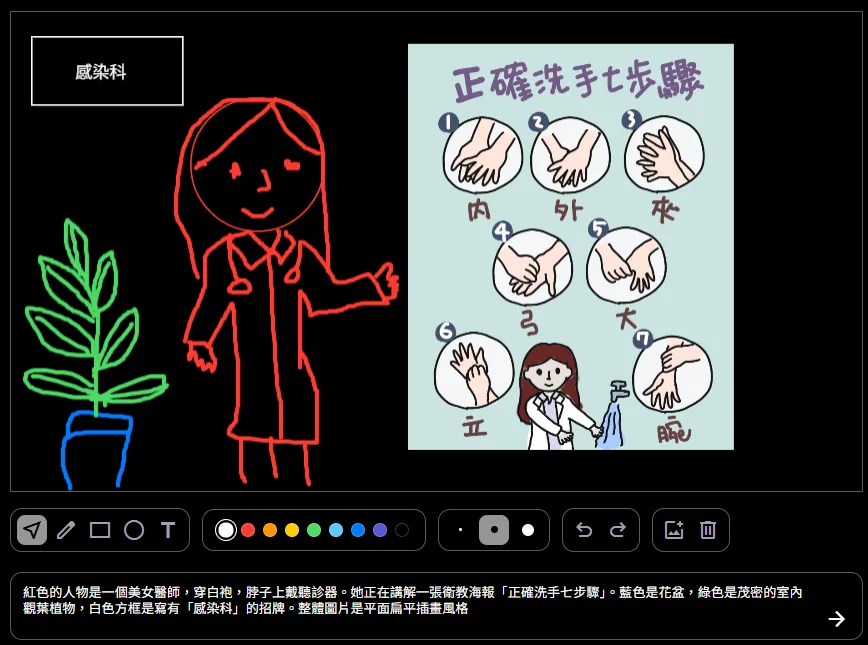
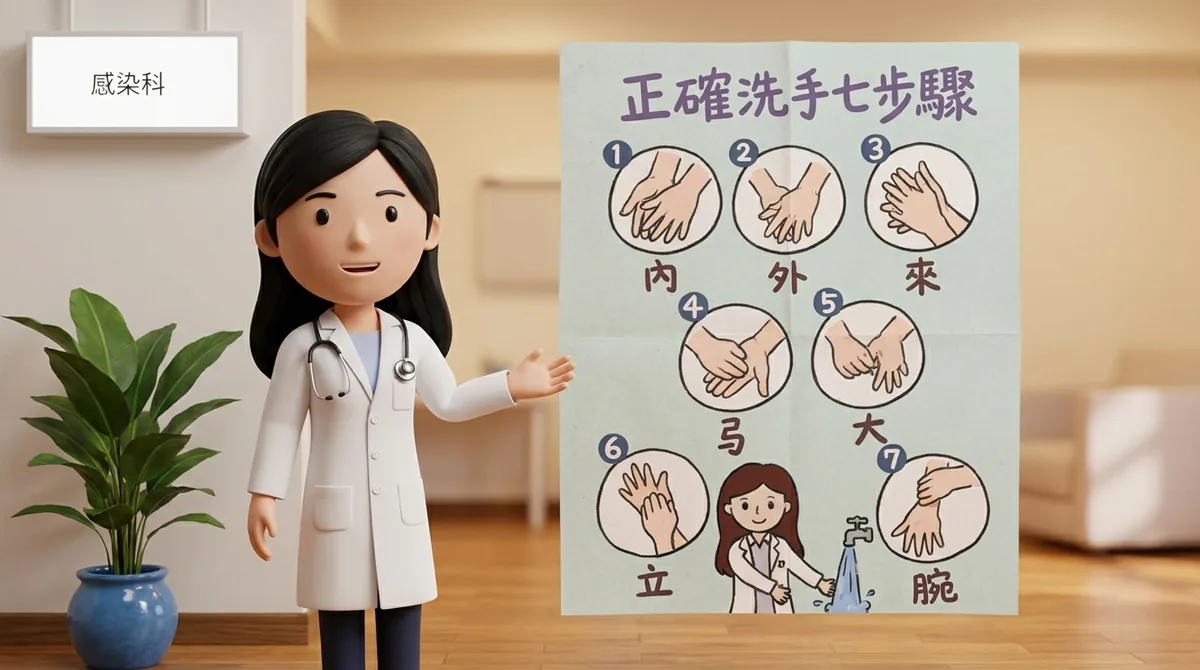
| Simple Sketch | 塗鴉+文字雙軌出圖:畫布有畫筆/方形/圓形/文字工具和調色盤,隨手畫個大概,下方再用一句話描述想要的圖,AI 結合兩者完稿;可匯入圖片接著畫,有 Fast/Pro 兩檔(實測補正 2026-07) |
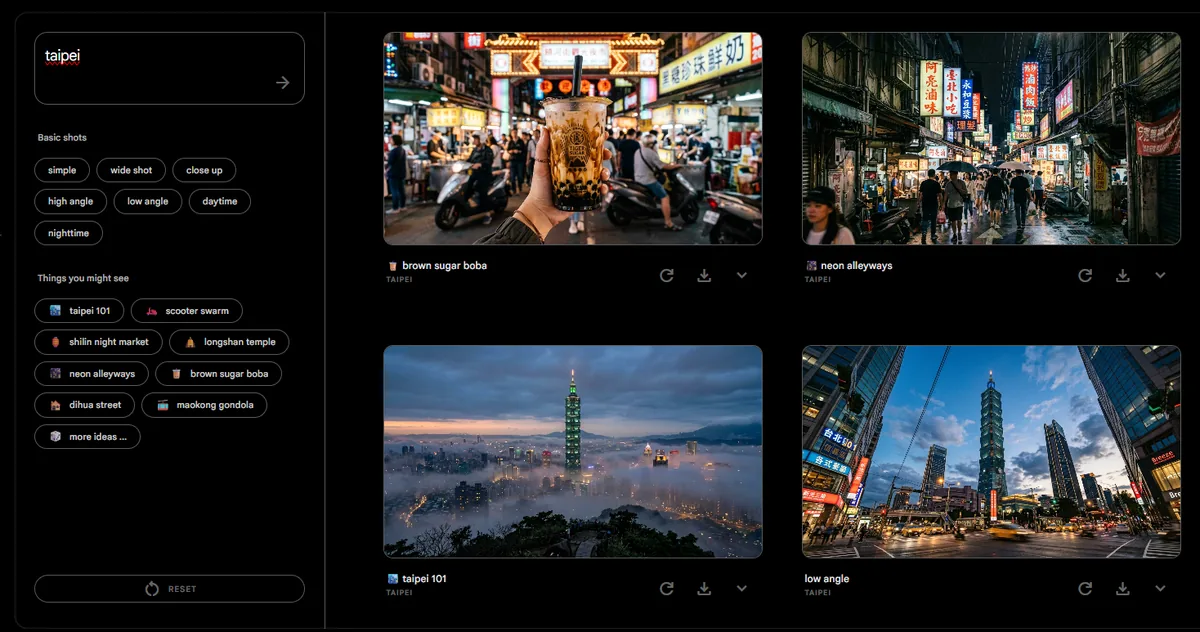
| Scene Explorer | 輸入一個地點(如 taipei)一次生成 4 張該地場景照;側欄提供基本鏡位標籤(廣角/特寫/俯仰角/日夜)和 AI 推薦的「當地會看到的事物」(地標、小吃、街景,如 Taipei 101、珍奶、夜市),點標籤就往該主題探索,每張可單獨重生或下載(實測補正 2026-07) |
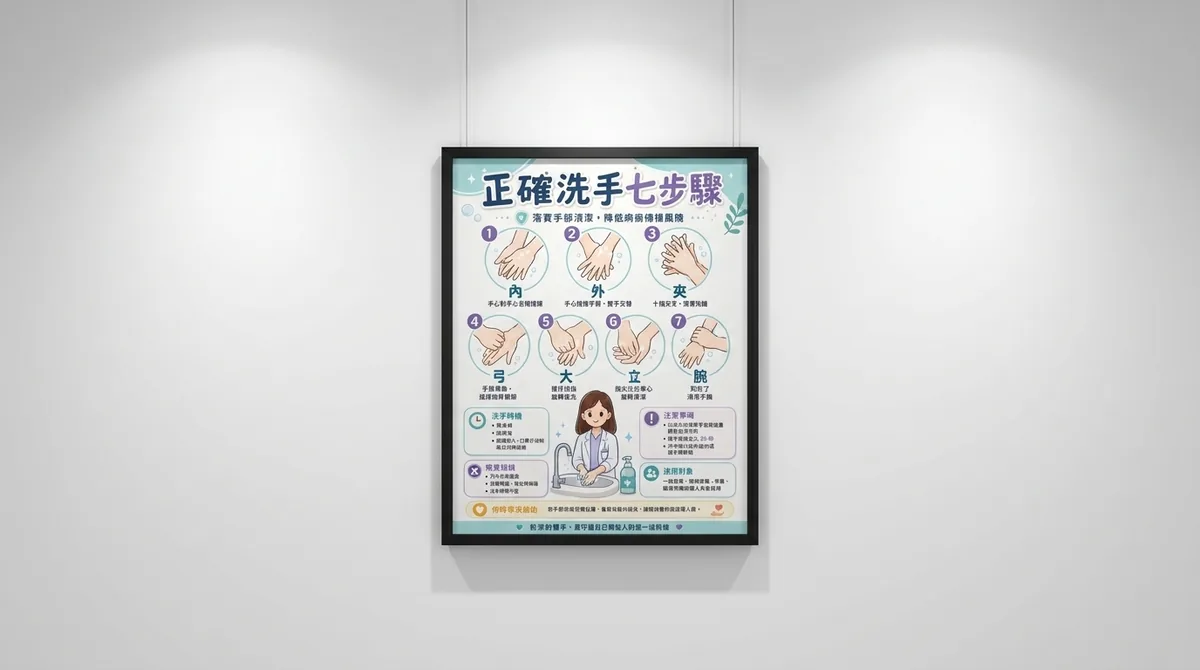
| Mockup | 上傳一張圖,一鍵合成到 12 種預設載體:筆電/手機/電視螢幕、T 恤/帽子/包包、別針/書封/海報/櫥窗/看板/壁畫,也能自訂情境(custom mockup)— 例如把衛教海報「放上」候診區牆面看效果;有 Fast/Pro 兩檔品質(實測補正 2026-07) |
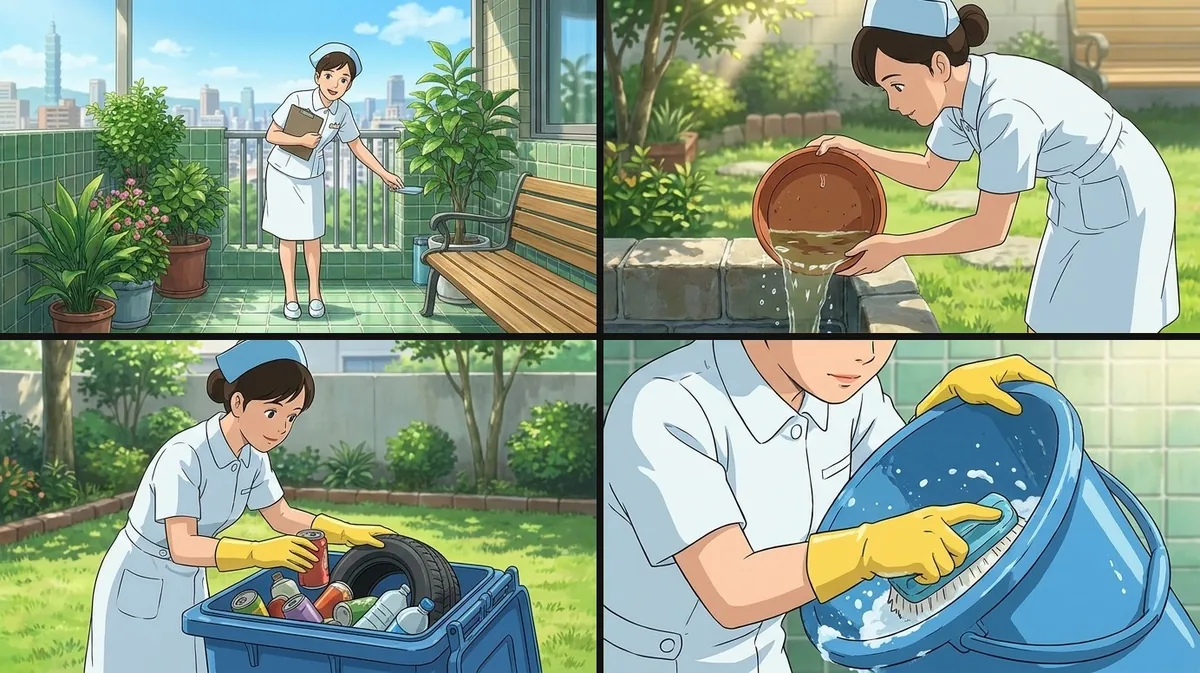
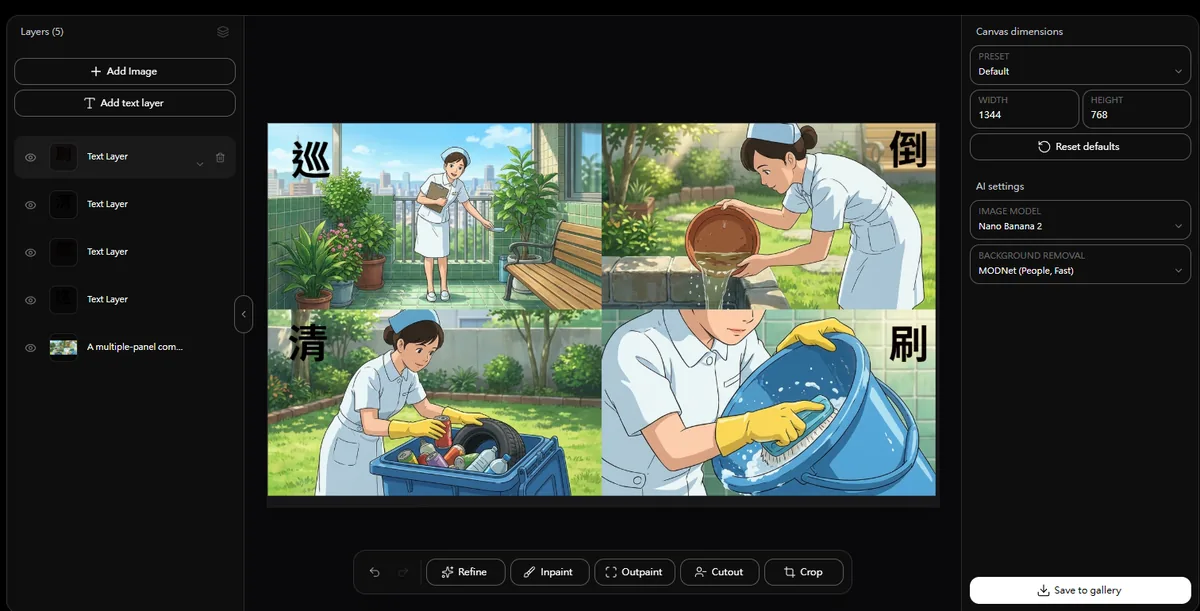
| Image Editor | 圖層式圖片編輯器:可疊加圖片與文字圖層,內建五種編輯 — Refine(整體精修)、Inpaint(圈選局部重繪)、Outpaint(向外擴圖補景)、Cutout(一鍵去背)、Crop(裁切)(實測補正 2026-07) |
| Shot Explorer | 換個鏡頭重看同一場景:從選單挑一種運鏡(單選、一次一種)— 視角(俯瞰/側面/背面)、平移(左/右/上/下)、變焦(拉近/拉遠/極致細節特寫/surprise me 隨機驚喜)(實測補正 2026-07) |
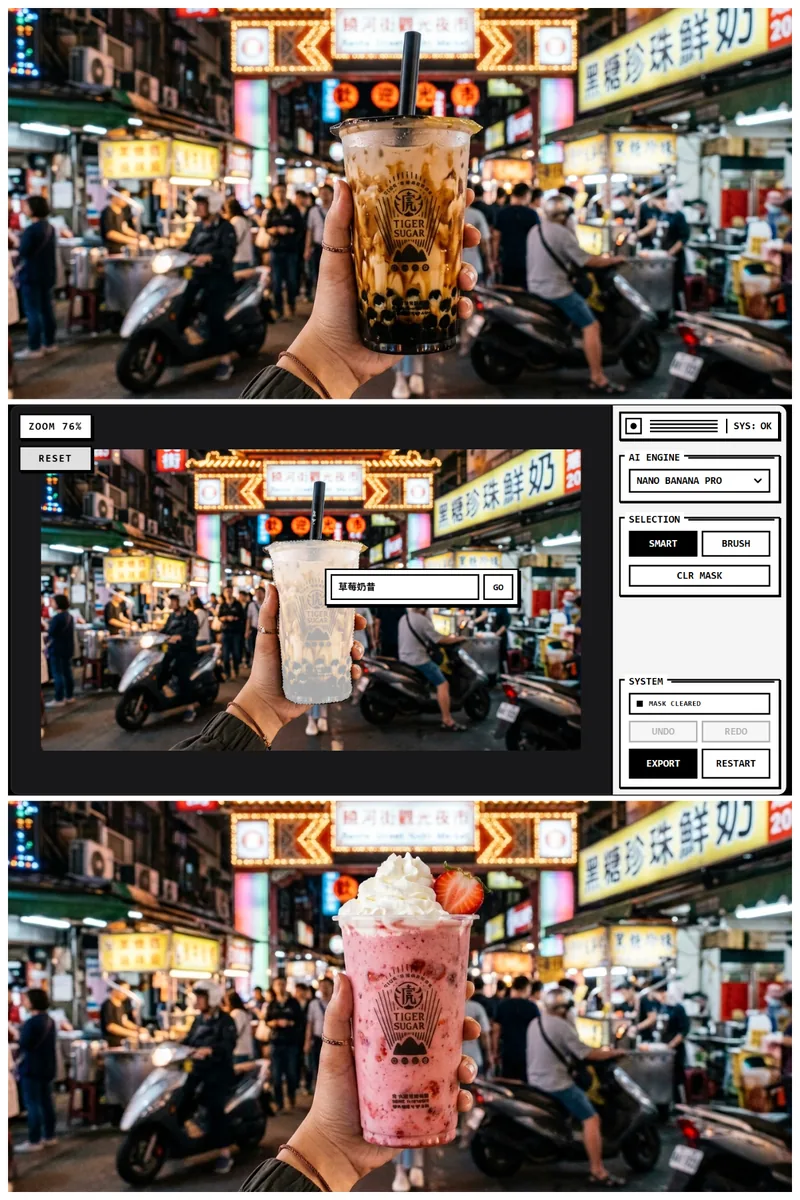
| Mask Magic | 點一下就改圖中單一物件:SMART 模式點選物件自動描邊選取(也可切 BRUSH 手動刷遮罩),選取框上直接輸入指令(例:點珍奶輸入「草莓奶昔」)就地替換該物件,其餘畫面不動;中文指令可通,支援 Undo/Redo(實測補正 2026-07) |
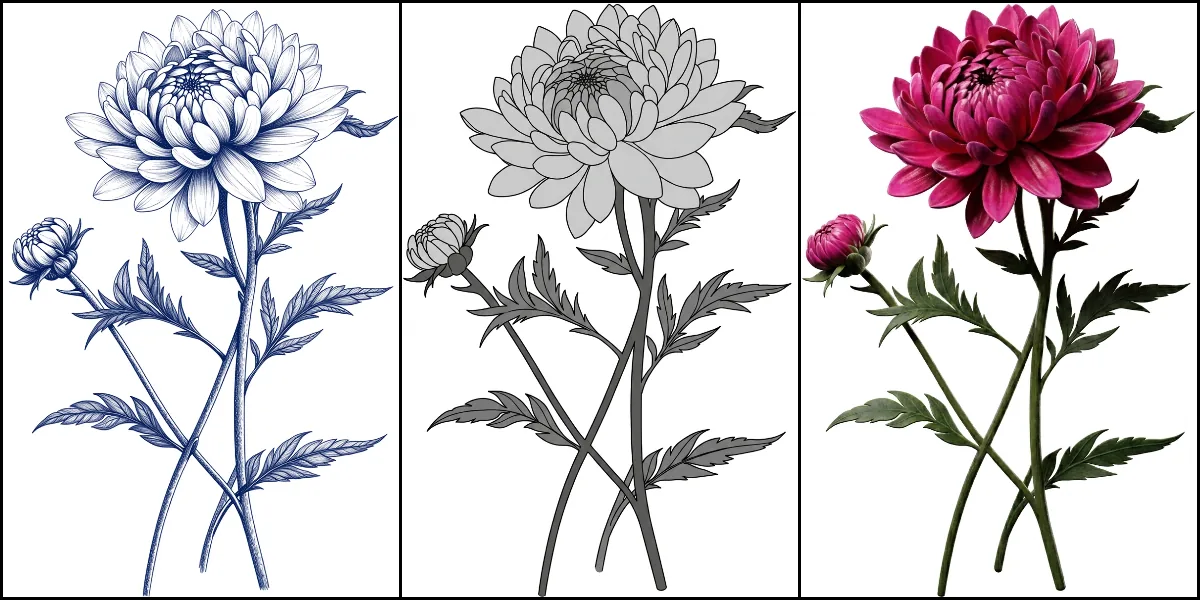
| Converge | 解決「草圖直接餵 AI 常被誤讀成雜訊」的問題:先把隨手草圖轉成乾淨、AI 讀得懂的向量線稿(保留原始設計意圖),再反覆挑變體、圈註記精修,收斂到滿意後才套風格渲染完稿 — 比拿草圖直接出圖更可控、更一致(作者說明補正 2026-07) |
| Grid Architect | 網格素材工作台:一段 prompt 生成整面網格並自動拆成單張下載(可一鍵升到 1K),也能逐格下 prompt、或用精靈把一個想法自動拆成各格提示詞;支援風格預設與參考圖,哪一格不滿意就單獨重改那格,不用整面重來 — 適合多格衛教卡、對比圖(作者說明補正 2026-07) |
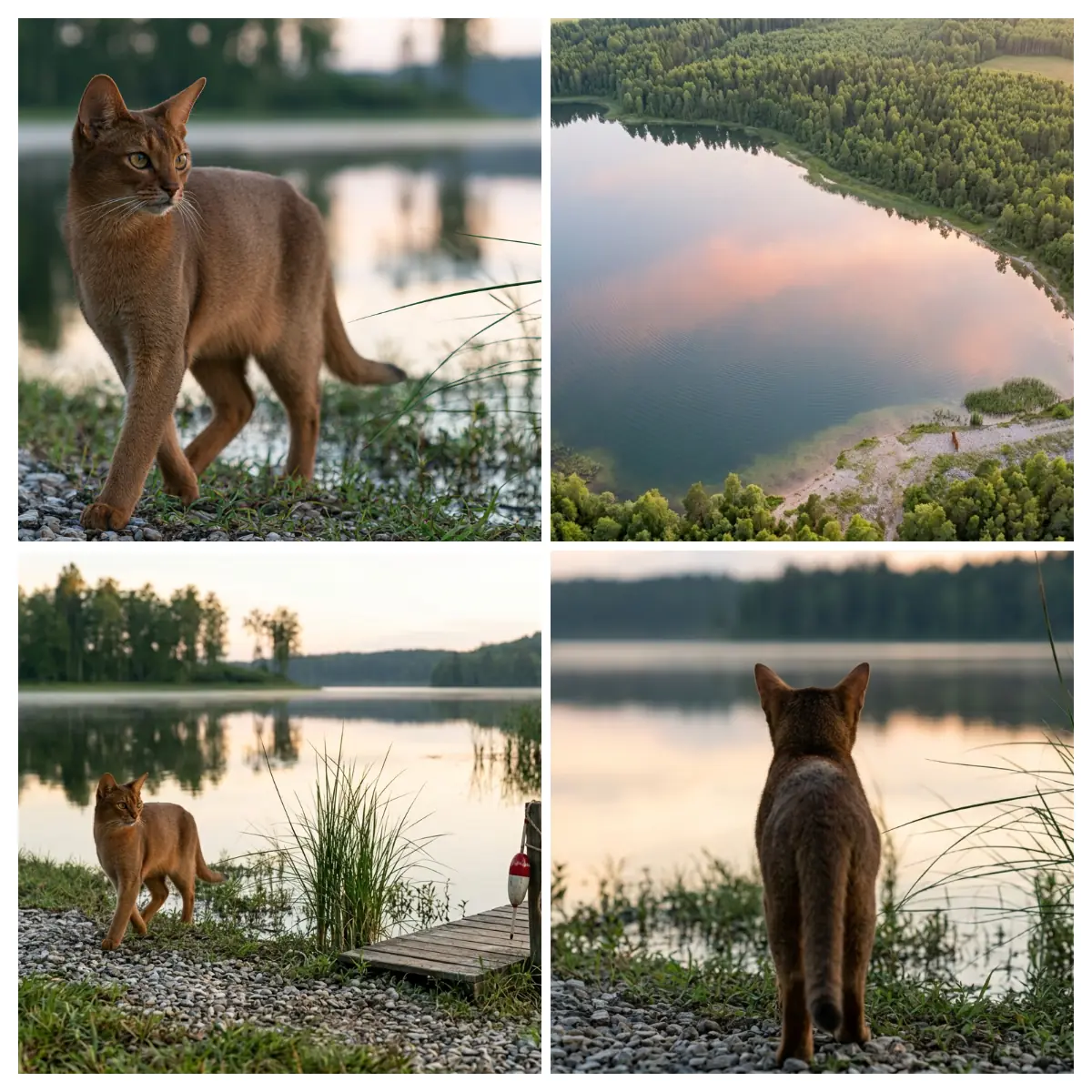
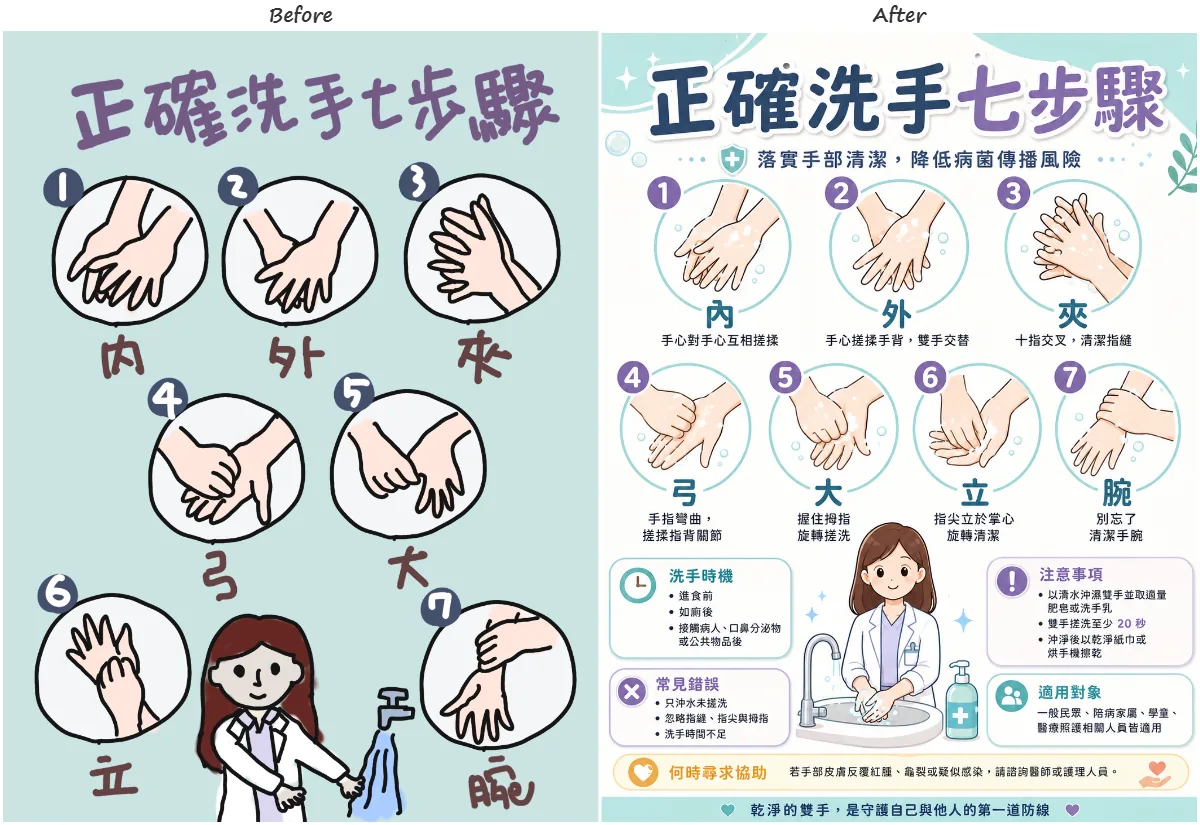
Image 類實測成果(2026 年 7 月,點圖可放大)

 觀念充電:圖層是什麼
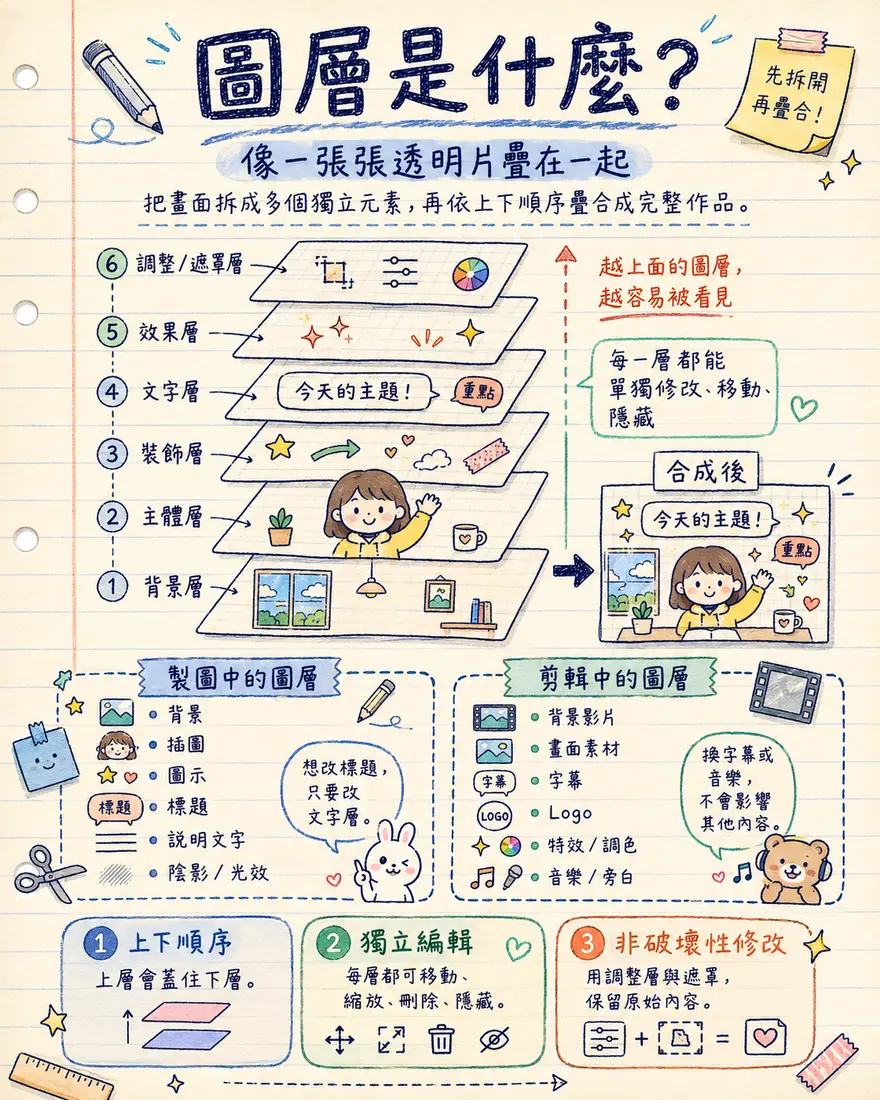
上面 Image Editor 的例子已經用到「圖層」,而接下來 Video 類的 Type Overlays、Poster Designer、Video Sketch 更是整套建立在「圖層+時間軸」上 — 先花一分鐘搞懂圖層,後面每一款工具的操作都會變直覺。
圖層就是把畫面拆成多個獨立元素,再依上下順序疊合成完整作品:背景一層、主體一層、裝飾一層、文字一層,像一張張透明片疊在一起。三個核心規則:
- 上下順序 — 上層會蓋住下層,越上面的圖層越容易被看見
- 獨立編輯 — 每一層都能單獨修改、移動、縮放、隱藏;想改標題,只要改文字層,底圖不用重生
- 非破壞性修改 — 用調整層與遮罩改效果,原始內容都還在,隨時可以反悔
這個觀念在製圖與剪輯是共通的:剪輯軟體(CapCut、Video Sketch)裡的背景影片、字幕、Logo、音樂,本質上也是一層層疊起來的圖層 — 換字幕或音樂,不會影響其他內容。
Video 影片類(10 款)
| 工具 | 做什麼 |
|---|---|
| Shader Effects | 幫影片套濾鏡特效:10 種預設濾鏡(LUT、Ghost、Split、Zoom、Mosaic 馬賽克、Oil 油畫、Halftone 網點、ASCII 字元畫、Dither 抖色、VHS 錄影帶),每款有專屬 Shader Tuning 參數可微調(如 VHS 的 Jitter 抖動/Color Smear 色彩拖影/Static Noise 雜訊/Damage Blend 損傷/Tracking Crease 跳格摺痕);另有共通 Finishing 調色面板(Bloom/曝光/對比/飽和/陰影/亮部/色溫/色調/暈影)與 Colorize 開關。成品可 Export mp4(實測輸出 1280×720、H.264、30fps)或 Capture Frame 擷取單張停格(實測 2026-07) |
| Type Overlays | 幫影片加動態文字疊層,右側面板分 Design/Animate 兩頁籤:Design 管字體排印(字型、字重、字級、行高、字距、對齊、顏色、Media Opacity、九宮格定位);Animate 管動畫 — 5 種進出場轉場(None/Blur/Slide Up/Fade/Appear)+ 4 種 Kinetic 動態(Stack/Wave/Wiggle/Shuffle),可選按字元/單字/整行套用、Linear/Smooth 平滑度與速度;底部時間軸可拖拉文字出現的時間區段,完成後 Render Video 輸出(實測 2026-07) |
| PixelBento | lo-fi/glitch 復古畫質特效台(數位藝術家 László Gaal 開發):載入圖片或影片後,右側一排日式羅馬拼音命名的效果模組(DYUTON 雙色調、BLUMI 光暈、GURICHU 故障、RETORO 復古、ANAROGU 類比…共 13 款)可個別開關、轉四角旋鈕微調、自由疊加,頂部 MIX 滑桿控整體混合強度;進階玩法是 RECORD AUTOMATION — 邊播邊錄下你轉旋鈕的動作,變成隨時間變化的效果自動化;輸出可 Export 影片或 Capture Frame 擷取停格(實測 2026-07) |
| Poster Designer | 圖層式動態海報編輯器:直式畫布上疊文字/圖片圖層(左下 LAYERS 面板管理,Canvas 為底層),每個圖層在底部 8 秒時間軸上是一條可拖拉的 clip,控制何時出現;選取圖層後右側 Design 頁籤調字型/字級/字距/行高/旋轉/對齊/顏色/不透明度/混合模式,Animate 頁籤給每層加效果 — 跟 Type Overlays 幾乎同一套文字動畫(None/Blur/Explode/Fade/Appear/Stack/Wave/Wiggle/Shuffle 九宮格,按字元/字/行套用),但多了起始時間/持續長度/速度/強度四支細調滑桿;CONTENT 框直接改文字。兩款的分工:Type Overlays 是在「現成影片」上疊字,這款是從零搭「多層圖文海報」再讓它動;成品輸出動態海報影片,或擷取任一格當靜態海報(實測 2026-07) |
| Video Sketch | 在影片上疊手繪塗鴉與文字:Import Media 載入影片後,Sketch 塗鴉層和 Text 文字層各自在底部時間軸是一條可拖拉的 clip,控制何時出現;筆刷有 14 色調色盤(可自訂色)、粗細、透明度與橡皮擦,畫好還能套手繪線條的動態效果,Render Video 輸出 — 衛教影片上手繪箭頭、圈重點的首選(實測 2026-07) |
| Transition Machine | 給兩段影片生成無縫轉場:介面並排 Clip One/Clip Two(各顯示首尾幀),中間 Transition Description 文字框描述鏡頭如何從 A 銜接到 B(例如「dolly-in 推進穿過人物頭髮的暗部、再高速拉出到下一景」),轉場長度可選 4/6/8 秒、另有省額度的 LITE 模式,按 Generate Transitions 生成(實測 2026-07) |
| Weirdcore | 故障美學特效台(Google Creative Lab 出品):10 種效果各附一句定位 — Fry(contrast crunch 對比爆裂)、Cutter(time travel)、Smooth(dreamy blur)、Tape(lost memory)、Emboss(ultratextured)、Shake(motion roll)、Blocks(grid scatter 網格散射)、Drift(color waves)、Melt(pixel sort 像素排序)、Echo(temporal ghosting 殘影),用 Effect Stack 疊加多款或 Random 抽隨機配方,每款有專屬參數滑桿(如 Blocks 的 Intensity/Grid Size/Scale Chaos/Offset/Rotation),Render 輸出(實測 2026-07) |
| Video Resizer | 把影片轉成任意長寬比,全程三步:載入影片(Active Media 顯示解析度與秒數,可 Replace Source 換片)→ 選 Output Ratio(如 9:16)→ Alignment 選 FILL(裁滿畫面)或 FIT(完整保留、上下留黑邊),Export Video 輸出 — 橫式衛教影片轉直式短影音就靠這款(實測 2026-07) |
| Stringout Creator | 多段片段串接粗剪:Import(挑 Flow 素材庫)或 Upload(上傳檔案)進底部時間軸排序,全域設定統一長寬比與 Fill/Fit 縮放;每段時長選 Full(完整播畢)或 Custom(統一秒數,拉到 0.4 秒就是快閃剪輯),可 Add Text 插字卡、Shuffle 一鍵隨機重排,Save Stringout 輸出(實測 2026-07) |
| Video Granulator | 把影片當「樂器」演奏的顆粒合成器,介面做成復古硬體取樣機(Video Granular Synthesizer):把影片切成毫秒級顆粒重組播放,旋鈕控 Play Speed/Grain Speed/Size(如 230ms)/Jitter 抖動與 Reverse 倒放;附 AUDIO FX(Reverb/Room/Delay/Feedback)與 VISUAL FX(Echo/Smear+CRT/Glitch 開關);底部音訊波形條拖 IN/OUT 設循環區間,按 REC 錄下你的即興操作成輸出成品(實測 2026-07) |
 Prompting 提示詞類(5 款)
| 工具 | 做什麼 |
|---|---|
| Character X-Ray | 用「AI 藝術指導」把公式化角色磨立體:左欄輸入一句 Brief(實測中文「可愛的小女孩」也通)生成角色圖+Wardrobe 穿搭與 Psychology 性格設定文字;按 Get feedback 後右欄從 Wardrobe/Style/Color/Lore 四面向點出角色太「樣板」的地方(如「原色配色像量販目錄,缺乏個性」「皮膚渲染太無菌,像收藏公仔」),每面向給 2 個具體修改建議可點選(也能自填、刷新重抽),挑滿 2 項後按 Write prompt 產出強化版角色 prompt(實測 2026-07) |
| Style Writer | 把參考圖(情緒板)轉成可重複使用的風格描述:Upload images 或 Media Grid 選入圖片、勾選後按 Update style summary,AI 產出分段風格摘要 — Visual Style/Composition/Attitude/Colors/Lighting 各一段,關鍵詞粗體標示;摘要可直接編輯,最後 Copy text 或 Export as markdown 帶去別的工具當風格 prompt(實測 2026-07) |
| Storyboard Studio | 三步驟頁籤 Script → Assets → Storyboard:先寫劇本、再建素材、最後視覺化成分鏡 — 用法見上方分鏡工具一節(實測 2026-07) |
| Prompt Tree | 把 Prompt 整理成一棵「細節樹」:先輸入主體,再往下掛細節、細節下再掛子細節,AI 把整棵樹翻譯成最佳化 prompt 出圖;生成後直接改樹上的節點,AI 會解讀你的改動、產生針對性的修改 prompt 去調整圖片 — 比整段重寫更精準的逐步編輯(官方入口說明補正 2026-07) |
| Story Sketch | 極簡分鏡板:頂部 Instructions 欄輸入一次全片視覺風格(如 cinematic、warm lighting),下方 Add shot 逐格新增分鏡,整批分鏡共用同一套風格設定(實測 2026-07) |
 Experimental 實驗類(11 款)
| 工具 | 做什麼 |
|---|---|
| Frame Deconstructor | 把影片和 GIF 逐格拆解,重組成 3D 雕塑般的視覺 |
| Blob Tracking | 在影片上疊加科幻風追蹤特效:節點、外框方塊、隨機 ID 編號(社群創作者 Arden Schager 開發) |
| DepthWarp 4D | 用深度資訊把影片扭轉出新維度的視角效果 |
| Webcam Set | 用網路攝影機把自己「置入」影片場景中 |
| Datamosh | 為影片加上 datamosh 故障特效 — 色彩融化、殘影拖曳(Google Creative Lab 出品) |
| 3D Model Visualizer | 用 3D 模型引導圖像生成 — 先擺好角度和構圖,再讓 AI 上色成圖 |
| Scout360 | 從一張圖片生成 360 度環景空間 — 一張診間照片變成可環顧的場景 |
| Ribbit | 讓影片跟著音樂節拍即時「演奏」播放,像 VJ 表演一樣 |
| Whisk | 用三張圖片當 Prompt:主體+場景+風格,合成一張全新圖像。原是 Google Labs 獨立產品,2026 年 2 月併入 Flow |
| Pose Text | 加上會自動跟著影片中角色移動的文字標籤 |
| 3D Face Swap | 把你的臉換到虛擬角色上。 只能換自己的臉 — 不可替換真實病人、同事或名人臉部,不建議用於醫療、教學或公開內容 只能換自己的臉 — 不可替換真實病人、同事或名人臉部,不建議用於醫療、教學或公開內容 |
衛教影片完整工作流
用 Google Flow 從零做出一支 30 秒衛教影片:
用 ChatGPT 生成 5-6 個分鏡的腳本,每個分鏡包含旁白文字和畫面描述。
在 Flow 中逐一生成每個分鏡的靜態插圖。先生第一張,確認風格後,後續圖會自動維持一致。
把每張靜態圖設為首幀,用影片模型讓它們動起來。每段 3-5 秒。
把旁白文字貼到 Google AI Studio,選語音角色,匯出 MP3。水流聲、心跳聲這類簡單環境音不用外接 — Step 3 生成影片時的音訊同步功能會直接帶出來,需要精準的人聲旁白才走這一步。
匯入影片片段 + 語音 → 對齊時間軸 → 加字幕 → 加背景音樂 → 匯出。詳見 番外 — CapCut 剪輯實戰。
 現在就做(5 分鐘):登入 Flow,用今天的免費額度把上一課寫的分鏡第一格變成一段 5 秒動畫。第一段影片生出來的那一刻,這門課就值回票價了。