 本頁重點
本頁重點
- 這頁教什麼:開源與閉源生圖模型的差異、為什麼要學本機生圖(資料不出機器、免費無限次),以及硬體門檻自我檢測後,走桌面版安裝(路線 A)或改用免費雲端 RunningHub(路線 B)產出第一張圖。
- 適合誰:有隱私顧慮、素材不能上雲,或生圖量大線上額度不夠用的讀者;偶爾製作衛教圖用 Part 4 的線上工具已足夠,不必特地安裝這套工具。
- 注意:開源模型目前寫繁體中文字很不可靠,長文字與精確排版務必用 Canva 後製;成品也常有手指數目異常等瑕疵,對外發布前必須逐一人工檢查。
這頁的定位
這是一堂操作課,不是節點工程。目標只有一個:讓你在自己的電腦(或免費雲端)上,用開源模型生出第一張圖。我們不教怎麼從零連接節點、自建工作流 — 那是另一個世界。這頁也不是要取代 Part 4 — AI 圖像生成,線上的 ChatGPT/Gemini 生圖仍然是最快上手的路;本機生圖是給「有隱私需求」或「想完全免費、無限次生成」的人多一個選項。
先搞懂:開源 vs 閉源
這頁一直講「開源生圖」,先花一分鐘把這個名詞弄清楚,後面才好懂。所謂開源、閉源,差別在於模型本身你拿不拿得到。
 閉源(Proprietary)
模型鎖在公司的伺服器裡,你只能透過它的網站或 App 使用,拿不到、也看不到模型本身。例:ChatGPT、Gemini、Midjourney。
好處免安裝、開箱即用。
代價資料須上傳雲端、有額度限制、使用規則由服務商決定。
開源(Open Source)
模型公開釋出,任何人都能免費下載到自己電腦跑,甚至修改。例:Stable Diffusion、Flux。
好處免費無限次、資料留在本機、完全可控。
代價需自行準備硬體、下載模型並完成安裝設定。
為什麼醫療人員要學本機生圖
線上生圖工具(ChatGPT、Gemini、Google Flow)既方便又快速,但在三個面向上有其限制,而這三點對醫療場景尤其重要。
資料不出機器
本機生圖時,你輸入的文字、上傳的參考圖完全不會離開你的電腦,不上傳任何雲端伺服器。這正是 Part 3 — AI 安全與隱私 一直強調的原則 — 涉及病人、個資、臨床影像的素材,最安全的做法就是根本不上傳。
 免費、無限次
模型下載到本機後,生成完全免費,沒有每日額度、沒有 credits、沒有訂閱。可不限次數生成,除電費外沒有額外成本。
 完全可控、可微調
模型、參數、風格皆由你掌控:固定參數即可重現同一種畫風、以 LoRA 切換風格、批次自動產生大量配圖。這是 ChatGPT/Gemini 無法提供的控制程度。(線上工具確實會封鎖寫實血腥類內容,但該類影像本非衛教所需。)
 誠實講缺點
誠實講缺點
本機生圖需要一張夠力的顯示卡(見下方硬體門檻),而且比線上工具難上手。如果只是偶爾製作衛教圖,Part 4 的線上工具已足夠,不需特地安裝這套工具。本頁適合的對象是:① 有明確隱私顧慮、素材不能上雲 ② 生圖量大、線上額度不敷使用 ③ 想深入了解開源 AI 的運作方式。三者符合其一,才建議繼續往下閱讀。
開源模型能生成什麼
以下影像皆以開放權重(open-weights)模型(Boogu/Krea2/Z-Image)生成,每張各使用一句英文 prompt、且刻意不含文字。重點不在於「線上工具做不到」— 乾淨的圖線上同樣能生成、甚至表現更好;而在於這類模型可下載到本機執行:在本機執行就免費、可無限次產生、資料留在自己手上,能力也涵蓋從溫馨插畫到照片級寫實的範圍。點圖可放大。
溫馨插畫風
適合衛教海報主視覺、社群貼文配圖、簡報背景,再用 Canva 疊上文字(開源模型不擅長把字寫進圖裡,見模型段實測)。




照片級寫實
開放權重模型不僅能畫插畫,寫實表現同樣出色,可作為衛教簡報與社群貼文的圖庫(stock photo)替代素材。畫面中的人物皆為 AI 合成、並非真實病人,能降低真人肖像與圖庫授權的風險,也呼應 Part 3「不動用真實病人照片」的原則。但正式對外發布前,仍須確認所用模型的授權條款與院內使用規範。






 再逼真也要人工檢查:AI 生圖的常見錯誤
上方「洗手微距」乍看專業,但仔細觀察會發現那雙手有六根手指。手部(手指數目、關節、交疊處)是 AI 生圖最容易出錯的部位,文字、對稱物件與細小結構也常有瑕疵。這類錯誤開源與線上工具都會發生,而且畫面越寫實越容易被忽略。凡是要對外發布、尤其醫療衛教用途的影像,成品務必逐一檢查後再採用。
📋 上面這些圖的 Prompt(可複製)
以下是產生上方每張圖所用的示範英文 prompt(開源模型對英文理解最準)。想自行重現或改成其他主題,複製後修改即可;每組末尾附一段共用的負向提示詞(Negative),貼進反向提示詞框,用來壓掉文字與畸形。
溫馨插畫風
照片級寫實
ComfyUI 是什麼
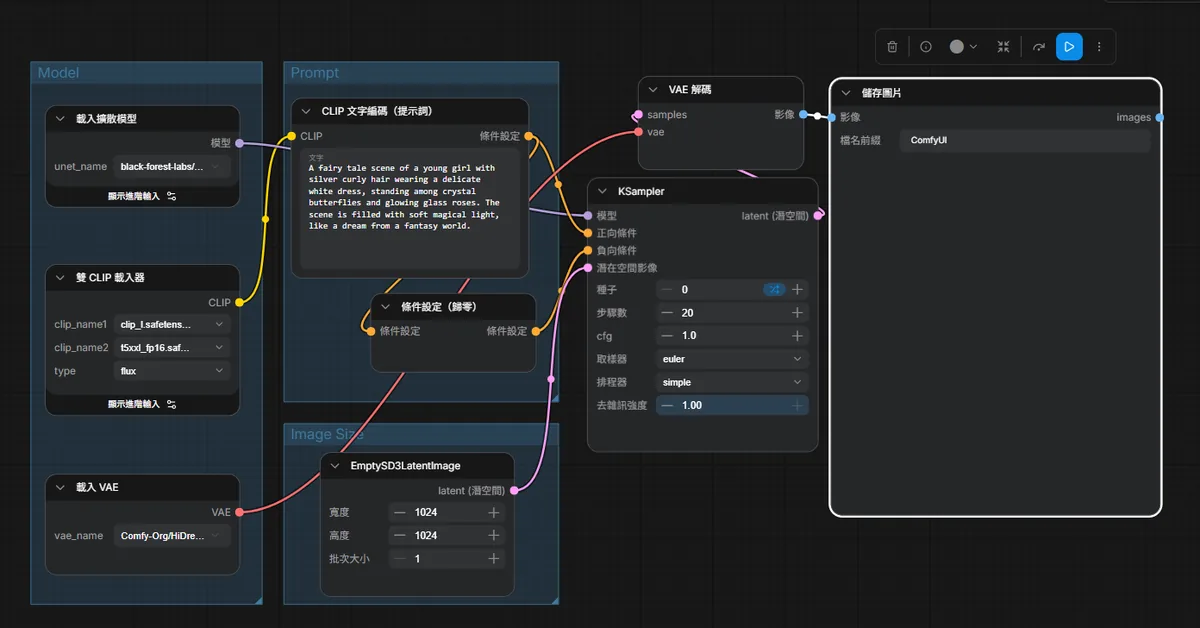
ComfyUI 是一套免費、開源的 AI 生圖軟體,裝在自己的電腦上跑。它最為人所知的畫面是由許多連線組成的「節點」,初看容易令人卻步 — 但你完全不需要自行接線:軟體內建現成範本,只要載入範本、修改少數文字、執行生成即可產出圖像。
 優點
優點
免費、無限次、資料留在本機、模型與參數完全可控、開源社群龐大。
門檻
要有獨立顯示卡、要下載幾 GB 的模型檔、介面比線上工具複雜。第一次安裝約需半小時到一小時。
先確認你的電腦能不能跑(分流)
本機生圖主要靠顯示卡(GPU)來運算,對顯示卡的要求遠高於 CPU 或記憶體(技術上 CPU 也能運算,但慢到不實用)。因此第一步並非急著下載,而是先確認電腦是否配備足夠效能的顯示卡。
先分清楚兩種顯示卡
 獨立顯示卡(獨顯)
一張單獨的晶片,有自己的專屬記憶體(VRAM),運算力強。桌機/電競筆電常見的 NVIDIA GeForce(如 RTX 4060、4070)就是這類。本機生圖需要的是這種。
 內建顯示卡(內顯)
直接整合在 CPU 裡、跟系統共用記憶體的顯示功能(如 Intel UHD Graphics)。一般文書筆電多半只有內顯 — 能上網、播放影片,但難以順利運行生圖模型。
* Apple 晶片、Intel Arc、AMD 等非 NVIDIA 路線,ComfyUI 技術上也支援,但安裝較複雜、相容性與速度不一。本課以最穩定的 NVIDIA 獨立顯示卡為準,沒有就改用雲端(路線 B)體驗。
Ctrl + Shift + Esc 開「工作管理員」→ 點「效能」分頁 → 左邊看有沒有列出「GPU」。如果同時出現兩個 GPU(一個是 Intel/AMD 內顯,一個是 NVIDIA),或列出 NVIDIA GeForce/RTX 字樣,代表你有獨立顯示卡。只看到 Intel(R) UHD / Iris 這類,就是只有內顯。
硬體門檻(NVIDIA 獨立顯示卡)
📅 規格資訊更新於 2026 年 7 月 — 以 ComfyUI 官方系統需求 為準。
| VRAM(顯示卡記憶體) | 建議拿來跑 |
|---|---|
| 4 GB(最低) | 勉強能啟動,只順跑最輕量的舊模型 |
| 8 GB(入門舒適) | 順跑 SD 1.5 這類經典模型,入門足夠 |
| 12 GB | 畫質更好的 SDXL 模型跑起來舒服 |
| 16 GB 以上 | 跑最新的 Flux 等大型模型最順 |
 硬碟空間:模型以「GB」為單位計算
ComfyUI 桌面版本體與執行環境約需數 GB,加上預設模型後可能達十幾 GB;但真正佔用空間的是模型檔:一個 SD 1.5 約 2–7 GB、一個 SDXL 約 6–7 GB、一個 Flux 動輒 12–24 GB。下載數個不同畫風的模型後,硬碟空間很快便會減少數十 GB。建議預留 50 GB 以上的可用空間,並盡量安裝於容量較大的磁碟,避免佔滿系統碟。作業系統需 Windows 10 以上(建議 11)。
走哪條路?
- 有 NVIDIA 獨立顯示卡(8 GB 以上最理想) → 走 路線 A:桌面版安裝,在自己電腦上跑。
- 只有內建顯示卡、使用非 NVIDIA 顯示卡、或筆電效能不足 → 前往 路線 B:改用雲端,免安裝、免顯示卡,同樣能體驗 ComfyUI。(Apple Silicon Mac 亦可用桌面版,見下方補充。)
路線 A:桌面版安裝 + 跑出第一張圖
過去安裝 ComfyUI 需自行建置 Python 環境,對非工程背景的使用者門檻偏高。現在官方推出 ComfyUI Desktop(桌面版),單一安裝檔便會自動裝好 Python 與繪圖運算所需的元件,與安裝一般軟體無異。
安裝步驟
到官網 comfy.org/download 下載對應你系統(Windows/macOS)的桌面版安裝檔。
執行安裝檔,跟著精靈按下一步即可。它會自動下載並設定 Python 與繪圖運算元件,全程約 30–45 分鐘(視網速而定),連同預設模型約佔十幾 GB 空間。此過程讓其自動執行即可。
開啟 ComfyUI 後,從選單找到範本(Templates),選最基本的 Text to Image(文字生圖)。畫面上會出現一組已連接好的節點 — 無需理會這些連線,也不必調整。第一次載入時,通常會提示你下載一個預設模型,依提示確認下載即可。
在畫面上找到寫著英文提示詞的框(正向提示詞),將其中文字替換為所需內容,按下 Queue(排入生成)。約數秒至數十秒後,右側便會出現你的第一張本機生成圖。
認識畫面上的幾個主要區塊(概要)
你不需要理解每條連線,但認得這四個區塊,日後需要調整時才知道從何著手:
- 模型載入框(Load Checkpoint) — 決定用哪個模型畫圖,像是選哪位畫師。
- 正向提示詞(Positive) — 你「要」畫面出現什麼,主要就是改這裡。
- 反向提示詞(Negative) — 你「不要」出現什麼(例如 blurry 模糊、extra fingers 多手指)。
- 出圖框(Save / Preview Image) — 成品出現的地方,會自動存檔到本機。
模型從哪來
ComfyUI 本身只是「畫圖的軟體」,真正決定畫風與品質的是模型(model/checkpoint)。桌面版第一次會幫你下載一個預設模型,夠你跑出第一張圖;想換不同畫風,就得自己再下載別的模型。
先認識 Stable Diffusion 與它的世代
Stable Diffusion 是 2022 年開源釋出的生圖模型,它掀起了「在自己電腦上生圖」的整波風潮 — 前面講的開源生圖,講的幾乎都是它與它的後代。因為開源,全世界的社群不斷拿它改良、推出新版本,於是就有了「世代」之分。你會一直看到的三個名字,其實是同一條演進線上的不同階段:
- SD 1.5(2022)— 最經典、最省資源的元老版,社群資源最多,8 GB 顯示卡就能順跑,入門首選。
- SDXL(2023)— Stable Diffusion 的高畫質大改版,細節與構圖更好,建議 12 GB 以上。
- Flux(2024)— 由原 Stable Diffusion 核心團隊出走另組的 Black Forest Labs 推出的新家族,對文字與複雜構圖的理解最強,但也最吃資源(建議 16 GB 以上,8 GB 可跑但慢)。
可以把它們想成同一款軟體的「版本演進」:越新的模型能力越強、畫質越好,代價是越耗用顯示卡資源。初學者由 SD 1.5 入門,熟悉後再逐步嘗試較新的模型。
- Boogu Image(開放權重;授權與檔案以 官方 Hugging Face repo 為準)— 作者實測文字渲染表現最佳,分 Base/Turbo/Edit 三種,ComfyUI 免裝外掛就能跑
- Qwen-Image(阿里巴巴,Apache 2.0)— 也很擅長把文字畫進圖裡,構圖創意在同類裡領先
- Z-Image(阿里巴巴 Tongyi)— 主打輕量快速、消費級顯示卡即可執行;但實測繁體中文容易輸出為簡體字,用於中文設計時須特別留意
- Krea 2(12B,開放權重,Comfy-Org 提供本機版)— 美感最強的開放權重模型,但幾乎不會寫中文字,適合純畫面、文字後製再加
- FLUX.2(Black Forest Labs)— Flux 的新一代,畫質與多圖參考更強
🀄 做中文衛教前先知道:開源模型還「寫不好」繁體中文
用開源模型直接在圖上生成繁體中文,目前很不可靠 — 筆畫多的字(濱、廳、衛、醫、濟、膚…)幾乎無一正確,密集排版也常出現重複、錯字、互相擠壓。這是用 53 組 prompt 實測五大模型後的結論:大標題(4 字以內)堪用,長文字與精確排版務必後期手動加 — 用 Canva 疊繁中文字最穩,跟 Part 4、Google Flow 的作法一致(引號逐字校對、關鍵字後製)。
延伸閱讀(實測含大量對比圖,開新分頁):
- 2026 開源 T2I 繁體中文實測:五大模型誰寫得最正確? — ERNIE/Qwen/Boogu/Z-Image/KREA 2,53 組 prompt 全面比較
- Boogu Image 0.1 實測:開源文字渲染新標竿? — Base/Turbo/Edit 三變體、10 組 prompt
- KREA 2 實測:中文 Prompt 能用嗎?四種官方 LoRA 風格全比較
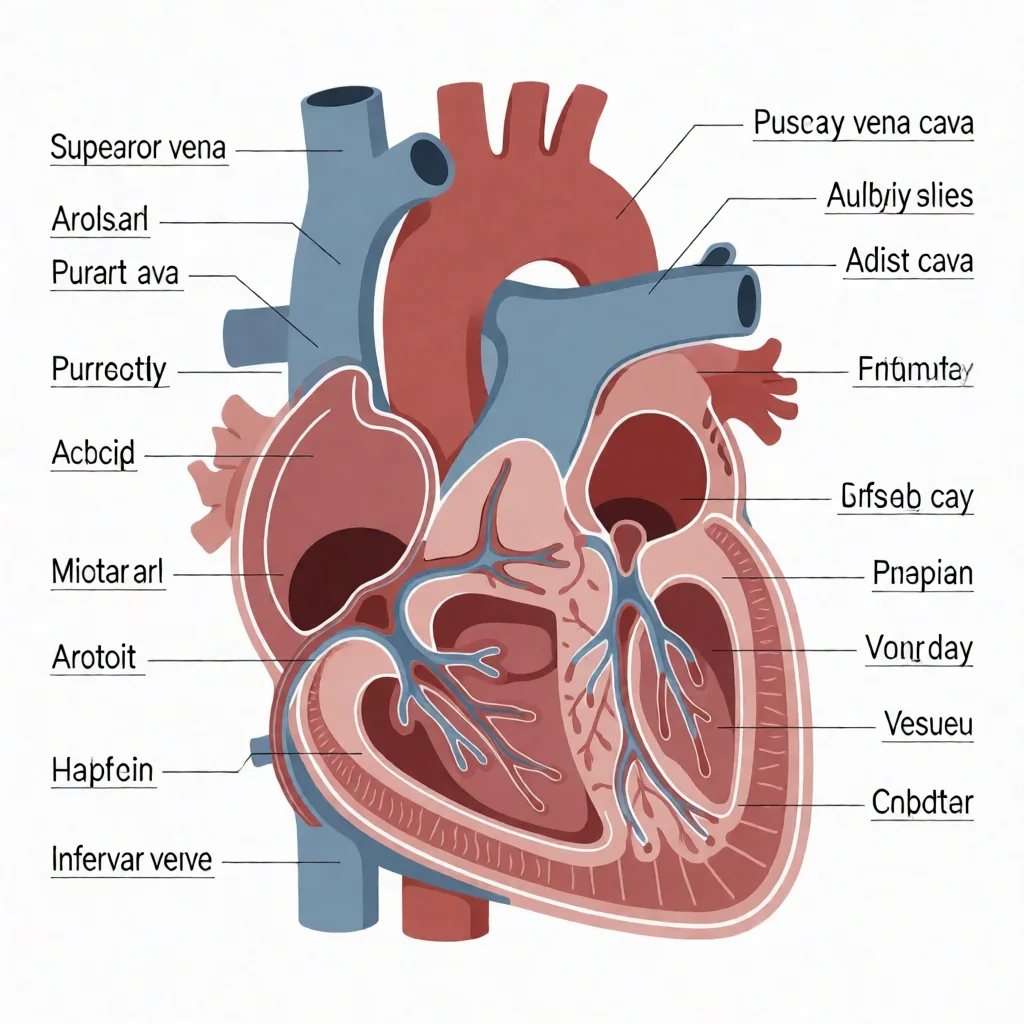

其實不只繁體中文 — 上面兩張,一張是模型嘗試標示英文器官名稱、一張是模型自行加入文字,結果皆糊成亂碼。這正是圖上文字一律後製的原因:畫面交由開源模型生成,文字則以 Canva 等工具另行疊加。
去哪下載模型
建議用 Hugging Face — AI 界最大的開源模型平台,Stable Diffusion、Flux 和上面提到的新模型,官方版都在上面,來源清楚。下載模型檔(通常是 .safetensors 格式)後,放進下一節說的對應資料夾、重新整理,就能在模型載入框選到。
網路上還有其他規模更大的模型分享站,但內容龐雜、混有大量成人與版權不明的內容 — 醫療衛教用途先從 Hugging Face 的官方模型入手即可,來源單純,也較無誤觸不當內容的風險。
模型檔要放哪個資料夾
下載回來的檔案不是隨便丟就好 — ComfyUI 靠「放對資料夾」來認出每種模型。安裝目錄下有個 models 資料夾,裡面依類型分好子資料夾,通常對應如下(桌面版可從選單直接「開啟模型資料夾」,不用自己找路徑):
| 資料夾 | 放什麼 |
|---|---|
models/checkpoints | 主模型(checkpoint) — 最常下載、最常放的就是這裡,SD 1.5/SDXL 的完整模型都放這 |
models/diffusion_models | 部分新架構模型(如 Flux 的 diffusion model 檔)會單獨放這,有時也叫 unet |
models/text_encoders舊版相容名稱: models/clip | CLIP/文字編碼器(text encoder) — 負責「讀懂你的提示詞」。SD 1.5 這類舊模型多半已內含不用管;但 Flux、Qwen-Image、SD3 這類新架構要另外下載 CLIP/T5 文字編碼器放這,缺了就無法生成。 |
models/vae | VAE 檔 — 影響成品的色彩與細節;有些主模型已內含就不用另放,有些(尤其 Flux)要另外下載對應的 VAE 放這 |
models/loras | LoRA — 一種小型「風格外掛」,掛在主模型上微調畫風(進階再研究,入門用不到) |
授權與用途提醒
開源不等於「什麼都能做」。每個模型有自己的授權條款(有些禁商用、有些禁特定用途),生成的圖若要用於正式衛教文宣或對外發布,請先查看該模型的授權說明。醫療衛教內容也一樣要守 Part 3 的原則:不生成可辨識的真實病人臉孔、不編造醫療數據。
路線 B:沒有獨立顯示卡就上雲端
即使沒有足夠效能的顯示卡,一樣能體驗 ComfyUI — 將運算交由雲端執行即可。其原理相同:你在瀏覽器上操作,實際運算則在對方的高效能顯示卡上進行,你的電腦只要能開啟網頁即可,免安裝、免顯示卡。這類服務有數家:想免費體驗,建議從每日贈送額度的 RunningHub 入手;官方的 Comfy Cloud 介面與桌面版完全一致,但目前需付費訂閱。
免費入手:RunningHub
RunningHub 是在瀏覽器上執行完整 ComfyUI 的雲端服務,對初學者最實際的優點是每日登入即贈 100 credits,足夠每天免費生成數張圖;平台上另有大量現成工作流與 AI 應用可直接套用,不必自行搭建流程。介面同樣是 ComfyUI 節點,本頁學到的觀念可直接沿用。📅 每日贈點為 2026 年 7 月實測,額度規則會調整,以站方公告為準。
官方雲端:Comfy Cloud(目前需訂閱)
ComfyUI 官方自己推出的雲端版 Comfy Cloud,最大優點是介面與桌面版一模一樣:由同一官方團隊開發,操作、範本、節點與你在路線 A 學到的桌面版完全一致 — 學過的操作可直接沿用,無須重新適應另一套介面。
上雲就失去「資料不出機器」的隱私優勢
不論哪一家雲端,運算都在對方的伺服器上進行,代表你的輸入與上傳的圖會離開你的電腦 — 這正是本機生圖最大的優勢,改用雲端後便不復存在。因此涉及病人資料、個資、臨床影像的素材,一律不要上傳至任何雲端平台,回到 Part 3 的三秒檢查。若須處理敏感素材,應採用路線 A 的本機生圖。
大致怎麼用
- 註冊並登入雲端服務(RunningHub/Comfy Cloud 皆可用 Google 帳號)。
- 載入現成的文生圖工作流:RunningHub 從工作流廣場挑選一個;Comfy Cloud 用內建的 Text to Image 範本(跟桌面版同一個)。
- 改提示詞、按生成,雲端跑完直接在瀏覽器看圖、下載。
 現在就做(10 分鐘):先按
 Ctrl + Shift + Esc → 效能分頁,確認電腦是否配備 NVIDIA 獨立顯示卡。若有,前往 comfy.org/download 下載桌面版並開始安裝,生成第一張「完全不上雲」的圖;若無,註冊 RunningHub 領每日贈送的 100 credits,挑一個現成的文生圖工作流執行一次。無論採用哪條路線,目標都是今天親手以開源模型生成你的第一張圖。