 本頁重點
本頁重點
- 這頁教什麼:Gemini Notebook 的來源導向特性與背後的 RAG 運作原理、免費額度、基本操作、九種產出功能(語音摘要、簡報、心智圖、學習卡等)、Deep Research 等進階功能,以及讀 guideline、科內讀書會等醫療應用情境。
- 適合誰:需要讀文獻、guideline、準備晨會或報告的醫療人員,不需要先修其他課即可上手。
- 注意:回答附出處不等於一定對,仍可能漏讀或摘錯,重要結論務必點回原文核對;病人資料、病歷號等可識別個資絕對不能作為來源上傳。
 3 秒安全檢查
有沒有病人資料?會不會給病人看?我能不能負責?— 上傳文件前先過這三關,任何一題讓你猶豫,先回 Part 3 — AI 安全與隱私。
Gemini Notebook 是什麼
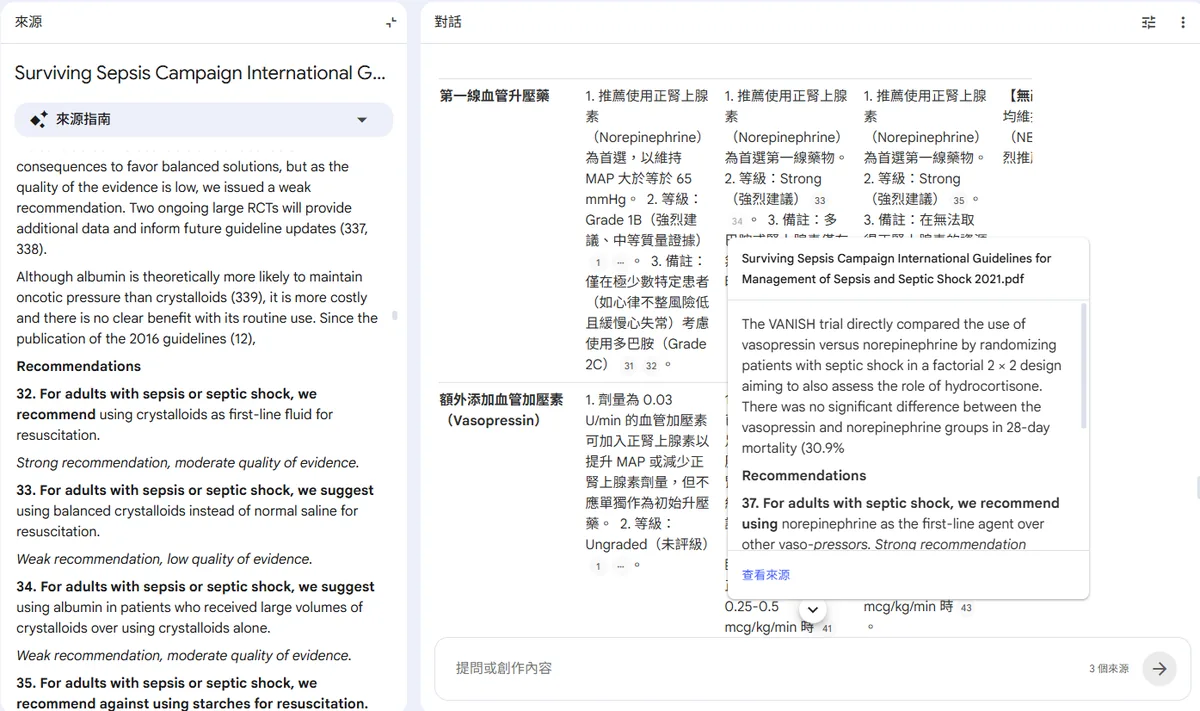
Gemini Notebook 是 Google 推出的「來源導向」AI 筆記工具,2026 年 7 月 16 日之前叫 NotebookLM——Google 官方說明這只是改名並納入 Gemini 產品家族,網址、既有筆記本與功能都不變,圖示改為 Gemini 的藍紫漸層。網路上絕大多數教學仍以舊名稱呼,搜尋資料時兩個名字都要試。跟 ChatGPT、Gemini 這類一般對話式 AI 最大的不同在於:一般 AI 是憑訓練時記住的資料回答(可能過時、可能幻覺),Gemini Notebook 則是主要根據你上傳的來源回答,並附上出處連結,點下去就能跳回原文對應段落。注意「有出處」不等於「一定對」— 它仍可能漏讀、摘錯或引用不完整,重要數字和建議還是要點回原文核對。
 來源導向
來源導向
上傳 PDF、網頁、YouTube 影片等,AI 以這些資料為回答依據,比一般聊天 AI 更不容易憑訓練記憶亂猜。
 逐句附出處
逐句附出處
每個回答句子旁都有引用標記,點擊可以直接跳到來源文件的對應位置核對。
 多元產出
多元產出
除了問答,還能把來源轉換成語音摘要、心智圖、簡報、測驗卡片等不同形式。
 專案化管理
專案化管理
每個「Notebook」對應一個主題或專案,來源、筆記、產出都收在同一個地方。
背後原理 — RAG 檢索增強生成
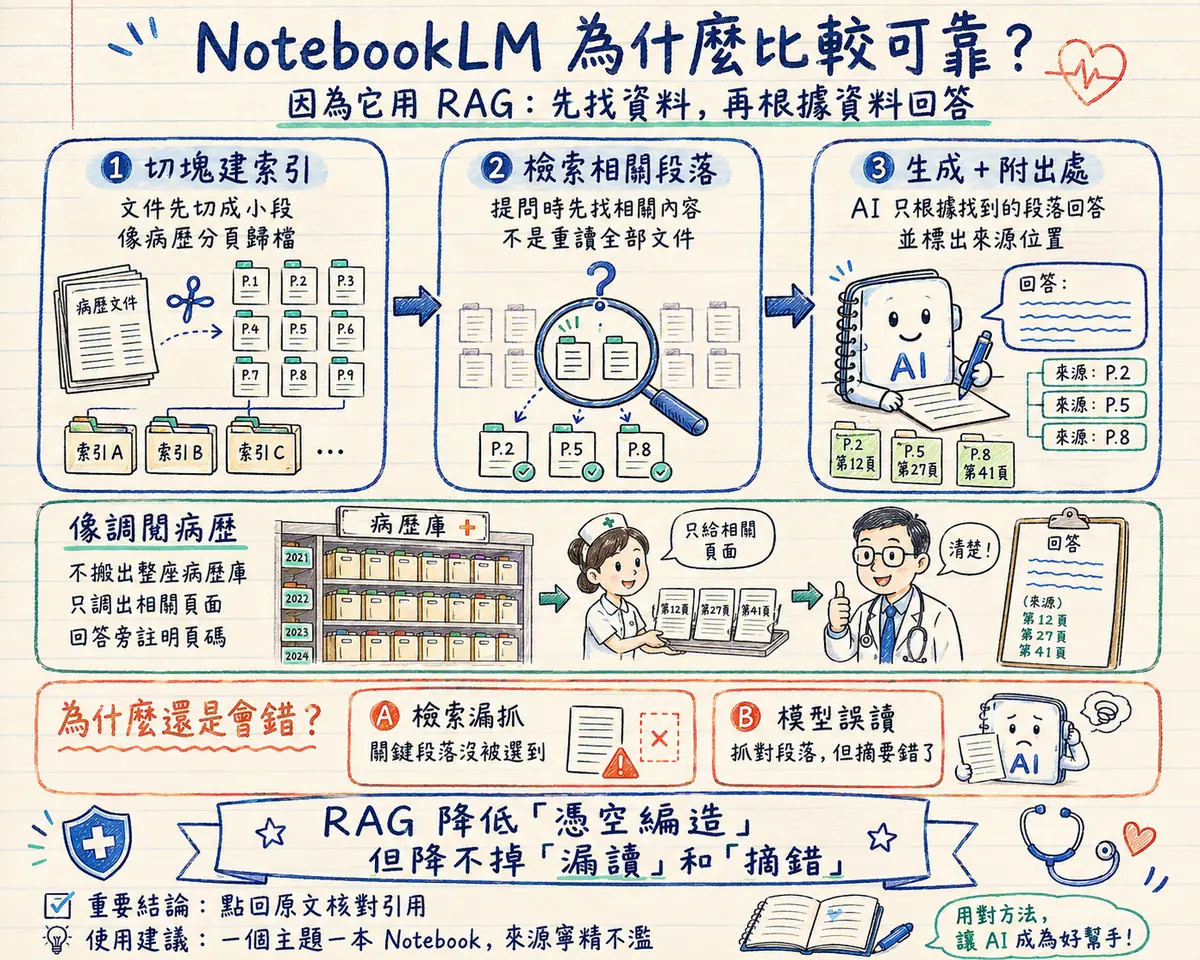
Gemini Notebook 的底層核心是一種叫 RAG(Retrieval-Augmented Generation,檢索增強生成)的架構。理解它的運作方式,就能明白這個工具為什麼可靠、又為什麼仍然會出錯 — 後面「限制與注意」列的每一條,都是這個架構的自然結果。
你上傳的來源加總起來遠超過 AI 一次能讀的量(免費方案一本 Notebook 可放 50 個來源,每個來源上限約 50 萬字),所以它不可能每次回答都「重讀全部文件」。實際流程分三步:
上傳來源時,系統先把文件切成小段落並建立索引 — 就像病歷室把卷宗分頁歸檔,之後才找得快。
你提問時,系統先從索引中「檢索」出與問題最相關的段落,只把這幾段連同你的問題一起送給 AI 模型(Gemini)。
模型被明確指示「只能根據送進來的段落回答」,而且每個句子都要對應回來源的具體位置 — 這就是你點引用標記能跳回原文的原因,也是它比一般聊天 AI 少「憑空編造」的關鍵。
另外,Gemini Notebook 已把百萬 token 等級的長上下文開放給所有方案 — 來源不多的小型 Notebook(例如兩三份 guideline),可能整批直接讀入、不需要檢索篩選;來源越多,檢索環節的角色就越重,漏抓的風險也隨之增加。這也是「一個主題一本 Notebook、來源寧精不濫」的架構層理由。
免費額度與方案
📅 資訊更新於 2026 年 9 月 — 額度與方案名稱可能調整,以官方公告為準。
| 項目 | 免費方案 | 付費方案(Google AI Pro / Ultra) |
|---|---|---|
| Notebook 數量 | 約 100 本 | 更高上限 |
| 單一 Notebook 來源數 | 約 50 個 | 更高上限 |
| 語音摘要 / 影片摘要 | 每日各約 3 次 | 更高次數 |
| 每日提問次數 | 約 50 次 | 更高次數 |
| Deep Research(見下方進階功能) | 約每月 10 次 | 更高次數 |
基本操作
Gemini Notebook 的操作流程很簡單,四步驟就能開始:
登入 notebooklm.google.com,點「新增」建立一個新專案。建議一個主題或一次讀書會建一本,方便之後回頭找。
支援 PDF(guideline、paper)、Google Docs/Sheets、Google Drive 連結、網址、YouTube 影片連結、圖片、EPUB 電子書、純文字貼上等多種格式。同一本 Notebook 可以放多份來源,方便交叉比對。
在對話框直接用中文提問,AI 只根據已上傳的來源回答。問題越具體(例如指定比較哪幾份文件),答案越精準。
回答中每句話旁的引用標記可以點擊,直接跳到來源文件的對應段落。重要結論務必點回去看原文,不要只看 AI 摘要就下判斷。
產出功能
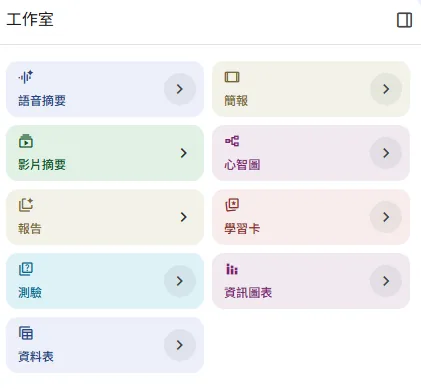
除了問答,Gemini Notebook 的「工作室(Studio)」面板可以把來源轉換成不同形式的產出,方便用不同方式消化同一批資料。目前面板提供這 9 種:
語音摘要(Audio Overview)
把來源轉成兩人對談形式的 podcast,適合通勤、運動時用聽的方式複習文獻重點。已支援繁體中文輸出,可在設定中切換語言。
 影片摘要(Video Overview)
把來源做成有旁白+視覺畫面的影片解說,比純語音多了圖表與重點字卡,適合視覺型學習或分享給同事快速看懂。付費方案另有動畫更精緻的 Cinematic 版本(目前僅英文)。
 簡報(Slides)
把來源重點整理成投影片形式,適合快速生出晨會或科內報告的骨架。可對單張投影片提出修改意見重新生成,也能匯出 PPTX 檔,接續在 PowerPoint 裡編輯。想改在 Canva 修改或做成社群圖卡,可先匯出 PDF,再用本站 PDF 轉圖檔 工具把每頁轉成圖片。
 心智圖(Mind Map)
把來源的概念關係畫成可展開的心智圖,適合理解一份複雜 guideline 的整體架構與分支。
 報告(Report)
依來源產出結構化文件,如重點摘要、FAQ、時間軸、研讀指南等,適合當作讀書會或報告的底稿。
把內容轉成一問一答的字卡,翻牌自我檢測,適合背診斷準則、劑量、分類這類需要記憶的重點。可設定難度與張數,作答進度會保存,下次登入可接續複習。
 測驗(Quiz)
根據來源自動出選擇題並附解析,讀完一份文獻後測一下自己是不是真的讀懂。
 資訊圖表(Infographic)
把重點濃縮成一張視覺化圖表,適合抓一份文件的核心數字與流程,或當社群衛教圖的草稿。提供十種預設視覺風格(手繪筆記、專業、科學插畫等)可挑選。
把來源裡的資訊整理成結構化表格(如各藥物比較、各研究對照),適合橫向比對多筆資料。
進階功能
基本問答之外,這幾個功能能明顯改變 Gemini Notebook 的使用方式,而且免費方案都能使用:
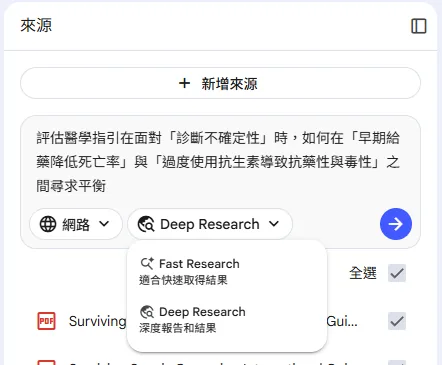
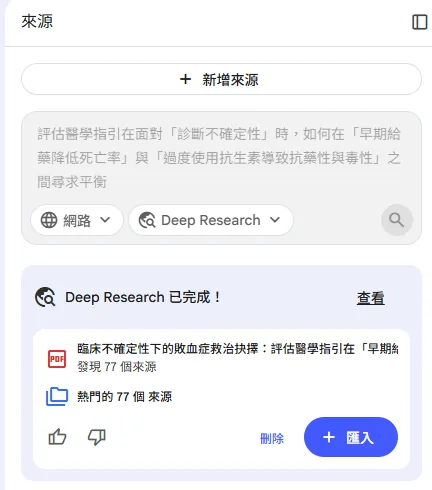
 Deep Research — 幫你找來源
在來源面板選「Web」,輸入研究問題,AI 會擬定搜尋計畫、上網瀏覽並整理成一份附引用的研究報告,完成後可一鍵把報告與找到的網頁全部匯入 Notebook 當來源。另有 Fast Research 快速模式,適合簡單查找。免費方案有每月次數限制。
 對話角色設定
點對話框旁的設定圖示,用文字描述你希望 AI 扮演的角色與對話目標(例如「嚴格的審稿人」「口試模擬考官」),之後整本 Notebook 的問答都會照這個設定進行。所有方案皆可使用。
 對話紀錄自動儲存
對話會自動保存且僅自己可見,下次開啟同一本 Notebook 可以接續先前的討論;也能把一段對話的結論直接轉成語音摘要或報告,不必重新提問一次。
 精選筆記本(Featured Notebooks)
Gemini Notebook 首頁有官方與合作機構(學者、期刊、出版社)策劃的公開筆記本,可直接開啟提問。適合觀摩專業團隊如何組織來源,也能訂閱有興趣的主題。
醫療應用情境
讀新版 guideline
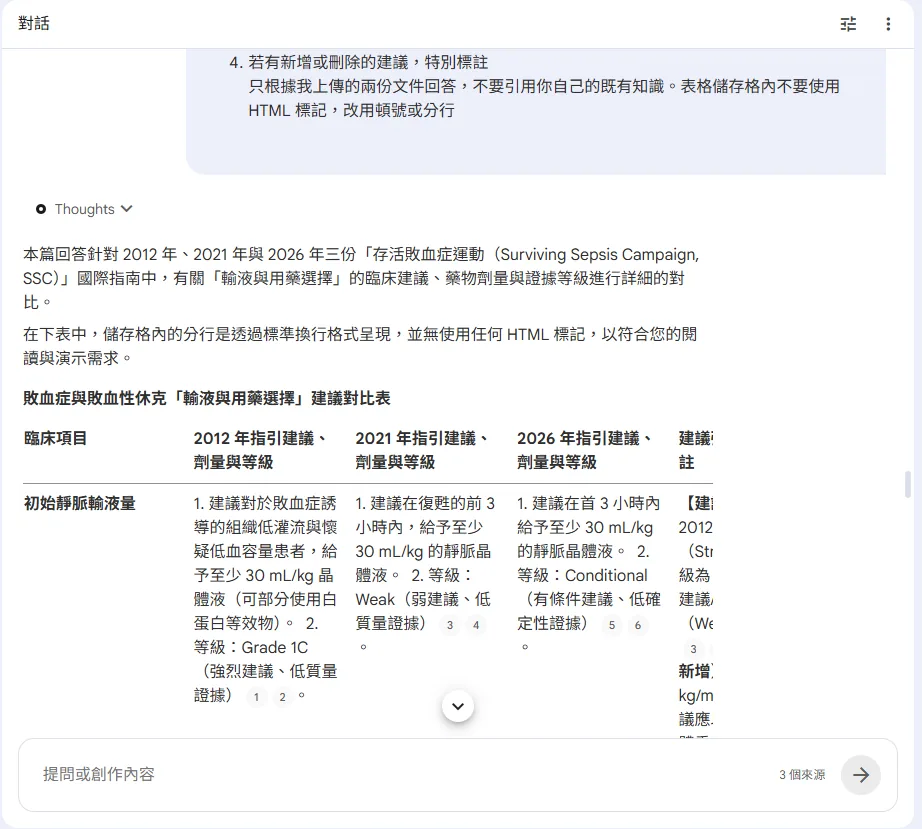
把新舊兩版 guideline 都上傳到同一本 Notebook,直接問 AI 兩版差異在哪裡,比自己逐條比對快很多。
 科內讀書會
科內讀書會
把當週要討論的多篇 paper 全部上傳,讀書會前先用 Gemini Notebook 交叉提問,抓出各篇論點的異同,會議上討論更有效率。
晨會 / 報告準備
把病例相關的文獻和 guideline 放進同一本 Notebook,用語音摘要或簡報功能快速抓重點,再手動整理成自己的報告架構。
不熟主題的文獻起手
接到不熟悉的主題(新藥、少見病原、跨科議題)時,先用 Deep Research 蒐集公開文獻與指引當起點,檢視並篩選來源品質後,再進入交叉提問。
 投稿前自我審查
把自己的稿件與引用文獻一起上傳,用「審稿人模式」的角色設定(見上方進階功能)讓 AI 先挑一輪毛病,投稿前補強最弱的段落。
把考試範圍的講義或 guideline 上傳,用學習卡與測驗功能自我檢測;進度會保存,可以分多天複習完一整份範圍。
限制與注意
這一節的每一條,都能從背後原理推出來 — 不是工具不成熟,而是 RAG 架構的固有特性。
 現在就做(10 分鐘):上傳一份你科內常用的公開 guideline PDF,問它三個你臨床上真的想知道的問題,並逐一點開出處核對。核對出處這個動作,就是 Gemini Notebook 和一般 AI 的使用差異。